搜狗输入法怎么打出拼音声调?完整指南

在日常教学、拼音练习、语言学习或标注汉字发音时,很多用户会需要输入带声调的拼音字母。普通的搜狗输入法默认输出汉字,而非拼音本身,因此不少人困惑——搜狗输入法怎么打出拼音声调? 其实搜狗输入法自带的工具栏功能与软键盘设置中,就隐藏了实现声调输入的办法。
一、通过软键盘直接输入带声调拼音
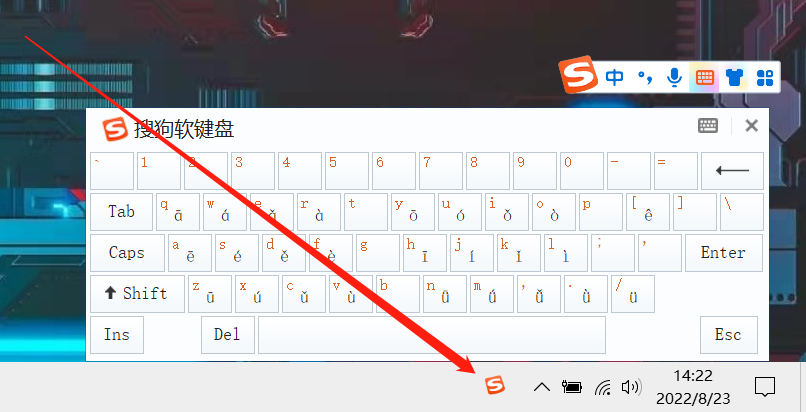
打开搜狗输入法后,右键点击状态栏上的“S”图标,选择 “软键盘” → “拼音字母”,即可打开一个带有 ā、á、ǎ、à 等声调字母的面板。用户只需点击相应带调母音,便能直接输入如 “hǎo” 、“mā” 、“zhōng” 等格式。
这种方法尤其适合偶尔输入拼音标注的情况,优点是可视化操作清晰,缺点是速度略慢。如果你在关闭广告弹窗后(参考搜狗输入法怎么关闭右下角广告弹窗)想进一步精简界面,也能让软键盘功能使用更顺畅。
二、用自定义短语提高输入效率
对于经常需要输入拼音声调的用户来说,利用搜狗输入法的“自定义短语”功能可以显著提升效率。
打开输入法设置 → 高级 → 自定义短语,输入快捷编码(如“ma1”)对应“mā”,输入“ma2”对应“má”,即可在候选栏快速选择。
这种方式灵活可控,适合教师、编辑、学生等高频使用者。若搭配搜狗的单手键盘模式(可参考搜狗输入法单手键盘怎么切换),甚至可以单手完成声调拼音的录入,极大提升效率。
另外,知乎上不少用户提到可以用“扩展词库”功能,把常用拼音声调组合一次性导入,这样输入效率接近英文拼写。更多细节可参考知乎专栏《电脑怎么打出拼音声调》,里面展示了快捷输入技巧与多平台兼容经验。
三、软键盘与快捷组合键的结合使用
若想兼顾速度与准确度,可以在软键盘中查看声调分布规律后,使用系统快捷键输入。例如在 Mac 系统上,长按母音字母即可呼出带声调选项(如长按“a”可选 ā á ǎ à),而在 Windows 上,可通过输入法软键盘或复制 Unicode 编码实现相同效果。
搜狗官方文档在拼音模式帮助页面中指出,输入法兼容 Unicode 声调字符,但部分旧版软件(如早期 WPS 或聊天窗口)可能不完全支持显示。
四、输入兼容性与排版注意事项
在部分应用中,带声调的拼音可能无法正确显示。例如某些网页表单或简陋的编辑框仅支持 ASCII 字符,会自动去掉声调。若你发现输入的“hǎo”变成“hao”,可以先粘贴到 Word 或记事本中确认是否支持 Unicode。
此外,某些字体(如宋体、微软雅黑)对声调字符支持良好,而特定艺术字体或古籍排版字体可能会导致重叠或乱码。
若你在文档中还想调整拼音与文字的行距,可以借鉴搜狗输入法打字时如何换行的技巧,在排版中让拼音与正文保持协调。
百度经验的《如何用搜狗输入法输入拼音声调》还提到,若你启用“软键盘拼音字母面板”后保存自定义布局,下次可自动载入,避免重复操作,十分实用。
五、移动端输入法的声调限制
虽然 PC 端功能较完善,但手机端搜狗输入法暂不支持直接输入带声调拼音。根据搜狗官方移动端 FAQ(来源:shouji.sogou.com),当前版本仅在候选栏显示拼音声调,而发送出去的文字仍为普通拼音。不过用户可以通过复制 Unicode 音调字符,粘贴到微信或备忘录中使用。
这种限制主要源于手机输入框兼容性问题,而非搜狗功能本身。未来版本若支持“学术拼音输入模式”,或许能直接生成带调字符。
六、综合比较与推荐方案
| 使用场景 | 推荐方法 | 优点 | 缺点 |
|---|---|---|---|
| 偶尔注音 | 软键盘 → 拼音字母 | 简单直观 | 打字慢 |
| 教学/编辑 | 自定义短语 / 扩展词库 | 高效、记忆性强 | 前期需设置 |
| 长文本排版 | 复制 Unicode 带调字符 | 格式精确 | 操作繁琐 |
| 手机端 | 复制 + 粘贴声调字母 | 可行替代 | 无自动候选 |
如果你经常为汉字标注拼音或教学内容,建议结合“软键盘 + 自定义短语”双模式使用,这样既能快速打出声调,又保留输入习惯的一致性。
总结
综上,搜狗输入法支持多种方式打出拼音声调,最推荐的方法是开启拼音字母软键盘并设置自定义短语。如果只是偶尔使用,直接通过软键盘点击声调即可;若频繁输入,可创建“ma1→mā”之类快捷规则来节省时间。注意在不同软件中测试兼容性,并选择支持 Unicode 的字体。
想更深入优化搜狗输入法体验,不妨继续阅读相关教程,例如如何关闭广告弹窗、切换单手键盘或调整打字行距,都能让输入环境更流畅、专业。