怎么查看搜狗输入法的版本号?详细图文教程与更新技巧
搜狗输入法是目前使用最广泛的中文输入工具之一,无论是在电脑还是手机上,它都以智能、流畅、个性化著称。但许多用户在遇到问题或想确认自己是否使用最新版本时,却不知道该如何查看版本号。本文将为你详细介绍查看搜狗输入法版本号的多种方法,并讲解如何判断是否需要更新到最新版本,帮助你更高效使用这款输入工具。
为什么要查看搜狗输入法的版本号?
了解自己当前使用的版本号非常重要,原因包括:
- 确认是否为最新版本:搜狗输入法经常发布更新,添加新功能或修复Bug。
- 解决兼容性问题:不同系统或软件版本可能导致输入异常。
- 排查错误原因:例如输入法崩溃、拼音候选框消失等问题,客服或教程往往需要你提供版本号。
在你学习输入法功能时,例如如何在搜狗输入法中打出拼音声调,确认版本号也有助于判断功能是否支持。
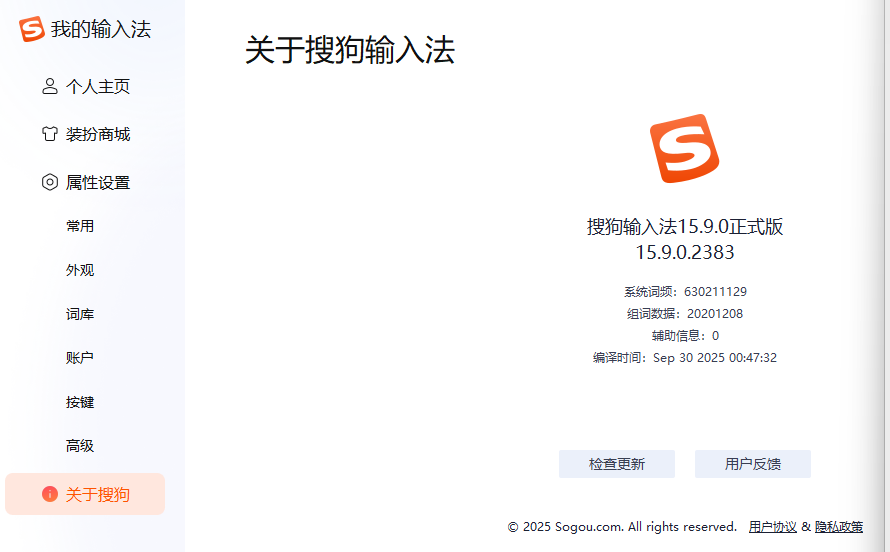
如何在Windows系统中查看搜狗输入法版本号
方法一:通过任务栏图标查看
- 启动任意输入界面,如Word或浏览器。
- 在右下角任务栏找到搜狗输入法图标(S形状)。
- 右键点击该图标,选择 “设置属性”。
- 在弹出的设置窗口底部,你会看到当前的版本号信息,格式一般为“Vxx.xx.xx”。
这种方式最快捷,也是大多数Windows用户常用的方法。

方法二:通过控制面板
如果你在设置中找不到版本号,也可以通过系统控制面板查看:
- 打开 控制面板 > 程序和功能;
- 找到“搜狗输入法”一项;
- 右侧“版本”栏会显示当前版本号。
这种方式可以在输入法异常时验证是否正确安装最新版本。
Mac版搜狗输入法查看版本号的方法
在macOS上操作也非常简单:
- 点击屏幕右上角输入法图标;
- 选择 “偏好设置”;
- 在打开的窗口底部,即可查看当前版本号。
如果发现Mac输入法出现符号错误或语言混乱,也可在这里直接检查是否是旧版本引起的。
安卓手机如何查看搜狗输入法版本号
许多安卓用户安装后长期未更新输入法,这可能导致兼容性或卡顿问题。你可以通过以下步骤查看版本号:
- 打开手机“设置”;
- 进入“应用管理”或“应用程序”;
- 找到“搜狗输入法”;
- 点击后在“应用信息”中查看版本号。
此外,你也可以在“应用商店 > 我的应用 > 搜狗输入法”中直接查看是否有“更新”按钮。若提示“当前为最新版本”,则无需操作。
在版本较新的安卓系统中,搜狗输入法还支持语音识别优化,你可以参考搜狗输入法在语音输入时如何去掉标点符号? 来检查你是否处于支持该功能的版本中。
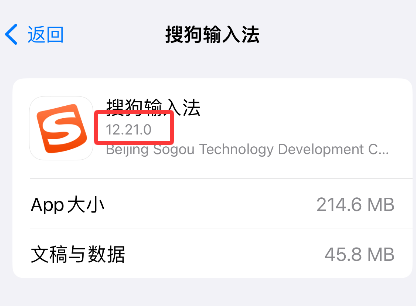
iPhone如何查看搜狗输入法版本号
在iOS设备上,搜狗输入法作为第三方键盘同样可以查看版本号:
- 打开 设置 > 通用 > iPhone储存空间;
- 向下滑动找到“搜狗输入法”;
- 点击后即可看到版本号。
此外,若你经常切换输入语言或繁体模式,可以前往 App Store 检查是否为最新版。新版通常优化了符号输入、候选词逻辑等细节功能。你也可以了解搜狗输入法怎么打繁体字?详细教程与实用技巧 ,以确认该功能在你的版本中是否支持。
查看版本号后,如何判断是否需要更新?
你可以通过以下三点来判断是否该更新搜狗输入法:
- 功能缺失:如果你发现输入框不显示候选词、语音识别异常或拼音无法自动纠错,可能是版本过旧。
- 性能问题:老版本容易出现卡顿、内存占用高等问题。
- 系统兼容性:新版Windows或Android系统更新后,旧版输入法可能无法正常运行。
前往搜狗输入法官方下载中心即可安全升级最新版。
常见问题与版本更新建议
1. 搜狗输入法版本太旧能用吗?
可以使用,但部分功能如云联想、AI纠错可能受限。建议定期更新,尤其是跨系统用户。
2. 更新后输入法卡顿怎么办?
可以尝试清理缓存或卸载重装。有时系统残留文件会影响性能。
3. 如何查看更新日志?
打开输入法设置 > 关于,点击版本号旁边的“更新日志”即可查看。新版常加入新词库、优化智能联想。
推荐阅读
如果你想更深入了解搜狗输入法的使用技巧,以下外部资源也非常值得参考:
- 搜狗输入法官方帮助中心:提供不同平台详细指南。
- 搜狗输入法官方历史更新日志:可查看历代版本变化与功能改进。
总结:查看版本号是使用搜狗输入法的第一步
不论你使用Windows、Mac、Android还是iPhone,查看搜狗输入法的版本号都非常简单。通过了解版本号,你不仅能及时排查问题,还能判断是否需要更新以获得更好的使用体验。
同时,善用搜狗输入法的各项隐藏功能,如语音输入、拼音声调输入、繁体字模式等,都能让输入效率进一步提升。保持输入法版本最新,不仅能享受更流畅的打字体验,还能避免兼容性问题,让你的每一次输入都精准高效。