搜狗输入法快捷短语触发不了怎么办?全方位解决指南
对于许多办公党和打字重度用户来说,搜狗输入法的快捷短语功能是提升效率的神器。只要输入一两个字母或代码,就能快速插入常用语句,比如“br”代表“本人工资卡账号如下”。
但有时候,这个功能会突然“罢工”——快捷短语明明设置好了,却完全没反应。
别急,这并不是你的电脑坏了,而是搜狗输入法某些设置或缓存出了问题。
这篇文章将从原因分析 → 修复步骤 → 预防技巧三个角度,为你系统讲解“搜狗输入法快捷短语触发不了怎么办”。
先弄清楚:搜狗快捷短语是怎么工作的?
搜狗输入法的快捷短语功能,本质上是一种自定义触发命令。
当你在输入框中输入特定缩写(如“hh”),输入法会识别该关键词,并替换成完整短语(如“哈哈”或“回家吃饭”)。
它依赖的是搜狗的本地词库与配置文件。
一旦配置损坏、云同步出错或版本不兼容,触发就可能失效。
📘 延伸阅读:搜狗输入法高级功能全解析:语音、手写、翻译
快捷短语无法触发的常见原因
以下是用户最常遇到的几种情况👇
1️⃣ 快捷短语设置丢失
有时系统升级或重装输入法后,旧版配置文件未正确迁移,导致快捷短语清空。
2️⃣ 云同步失败
搜狗输入法支持“云备份”,但若网络异常或同步中断,会造成短语丢失。
3️⃣ 词库冲突
某些自定义词库或网络词库可能与快捷短语规则重叠,导致识别优先级混乱。
4️⃣ 输入法版本不兼容
旧版搜狗输入法在新系统(如Windows 11、macOS Sonoma)中可能存在兼容性问题,触发机制异常。
5️⃣ 快捷短语触发方式被修改
如果用户修改了触发规则(比如从“自动替换”改为“候选提示”),那就得手动选中才会生效。
五步修复法:恢复快捷短语功能
以下是实测有效的修复流程👇
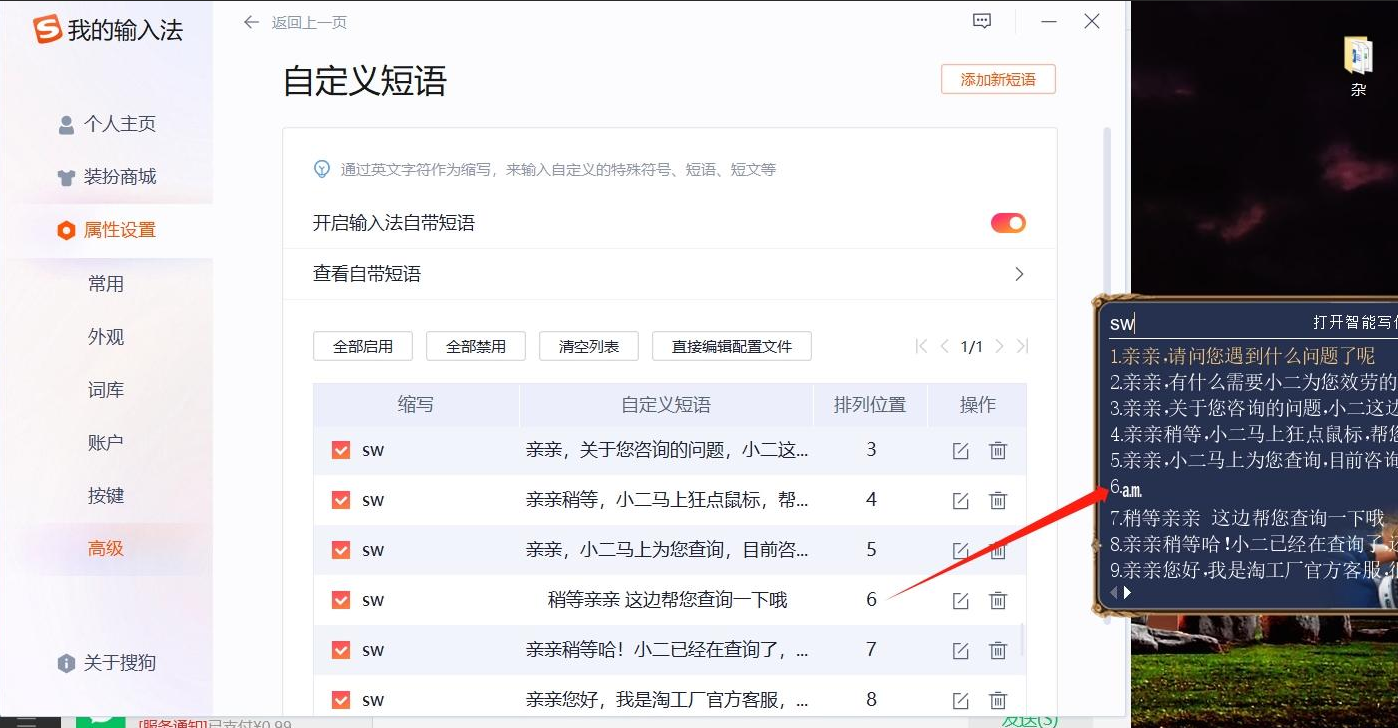
✅ 第一步:检查快捷短语是否存在
- 打开搜狗输入法主菜单;
- 点击【设置属性】 → 【高级】 → 【快捷短语设置】;
- 查看是否仍有你自定义的内容;
- 若为空,说明配置文件被重置,可尝试从云端恢复。
✅ 第二步:重新同步云端词库
- 打开搜狗输入法的“个人中心”;
- 点击“云同步”;
- 若提示“同步失败”,请退出重新登录;
- 登录后等待同步完成。
🔗 延伸参考:搜狗输入法怎么恢复默认设置?2025最新完整教程
这一步可以帮助你恢复云端备份的快捷短语和词库设置。
✅ 第三步:排查词库冲突
在“输入法设置 → 高级 → 词库管理”中,关闭最近导入的网络词库。
然后重新测试触发效果。
如果恢复正常,说明是词库规则覆盖了快捷短语。
建议使用专属前缀(如#、@、;)避免冲突。
✅ 第四步:清理缓存与临时配置
在输入法目录下(如 C:\Users\用户名\AppData\Roaming\SogouPY),删除temp、bak文件夹,然后重启电脑。
这会强制搜狗输入法重新加载配置文件。
💡 延伸技巧:搜狗输入法怎么切换输入法皮肤?详细教程指南
✅ 第五步:更新或重装输入法
若以上方法都无效,请前往 搜狗输入法官方下载页 重新下载安装最新版。
旧版本与系统更新之间的兼容问题,往往会导致触发异常。
常见疑难解答(FAQ)
❓1. 快捷短语触发延迟怎么办?
检查是否启用了“输入预测”功能。该功能会延迟匹配时间,可尝试关闭后再试。
❓2. 如何导出快捷短语以备份?
在快捷短语设置页点击“导出配置文件”,系统会生成 .ini 文件,建议定期备份。
❓3. Mac版搜狗输入法快捷短语不起作用?
请确保输入法权限完整开放(系统偏好设置 → 输入法 → 权限管理),否则触发将被系统拦截。
❓4. 安卓手机上快捷短语失效?
建议进入App设置 → “输入习惯” → 开启“自动替换模式”;
部分机型(如小米、华为)会被系统输入法覆盖默认设置。
如何预防快捷短语失效?
如果你不想再被“快捷短语没反应”困扰,建议养成以下好习惯:
1️⃣ 定期同步云端词库,确保配置文件随账号保存。
2️⃣ 每次系统更新后重新检查触发设置。
3️⃣ 避免安装非官方皮肤包或词库文件。
4️⃣ 设置独特的触发符号前缀,避免与拼音词冲突。
如果依然无法使用,可以找专业的替代软件例如百度输入法。
总结:让快捷短语重新高效运作
快捷短语,是搜狗输入法最被忽视但最强大的功能之一。
它能帮你在打字时节省大量时间,让常用回复、签名、格式语快速输入。
如果你发现快捷短语触发不了怎么办,不要慌,按照本文的五步修复法操作:
- 检查设置是否丢失;
- 同步云端数据;
- 排查词库冲突;
- 清除缓存文件;
- 必要时更新输入法。
每一步都实测有效,简单易行。
解决之后,你会重新感受到“输入飞起”的爽感。