搜狗输入法怎么换头像?详细教程与实用技巧
为什么要更换搜狗输入法头像?
搜狗输入法作为国内最受欢迎的输入工具之一,不仅输入流畅、词库丰富,还支持高度个性化设置。其中,头像功能能让你的个人资料在云同步、表情推荐、皮肤展示中更具辨识度。
许多用户在登录搜狗账号后,发现默认头像单调或与社交头像不符,因此希望修改为自己的照片或个性图标。更换头像不仅让界面更美观,也能让表情包和候选词推荐更贴合你的身份和风格。
搜狗输入法更换头像的主要方法
(1)手机端更换头像步骤
- 打开 搜狗输入法 App,进入主界面;
- 点击右上角的 个人头像图标;
- 选择 “编辑资料”;
- 点击头像区域 → 选择“从相册选择”或“拍摄照片”;
- 调整图片大小后,点击保存即可。
此时,你的头像会同步更新到云端,在所有设备上自动显示。
💡 提示:若系统提示“无法上传头像”,请检查网络连接或更新至最新版本。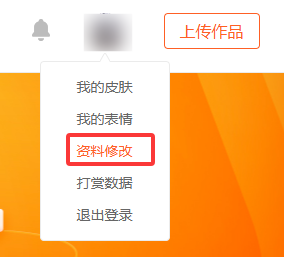
(2)电脑版更换头像方法
在电脑端,搜狗输入法的头像与账号绑定。步骤如下:
- 前往搜狗输入法账号中心,登陆账号;
- 选择右上角“资料修改”;
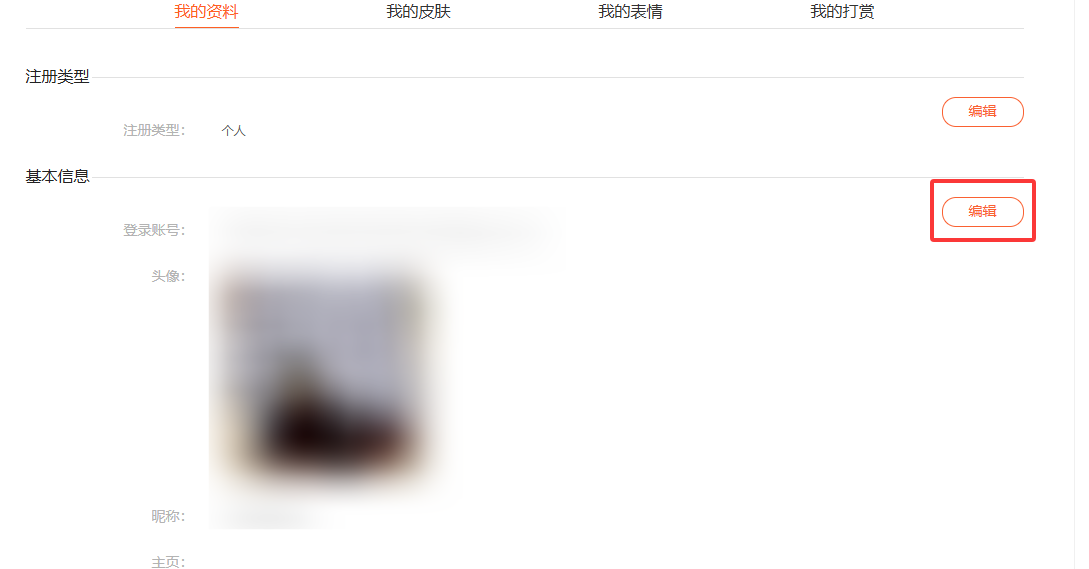
- 点击“编辑”;
- 上传你喜欢的图片(建议 200×200 像素);
- 点击“保存”,头像会同步更新【可能会延迟请耐心等待】。
想要更深入定制输入体验,还可以阅读搜狗输入法电脑版全解析:打造专属输入体验,其中讲解了皮肤同步、字体选择与表情设置的高级技巧。
头像设置常见问题与解决方法
1. 上传头像失败
- 原因一:网络延迟或账号未登录;
- 原因二:图片大小超过 5MB;
- 解决方法:压缩图片或切换网络后重试。
2. 头像无法同步到手机
- 请确认电脑和手机登录的是同一搜狗账号;
- 若仍未显示,可尝试退出并重新登录同步。
3. 头像显示模糊
- 确保图片清晰度足够;
- 上传时选择原图模式,避免被系统压缩。
如何让头像更具个性?
搜狗输入法支持多种个性化玩法,比如在头像旁添加动态边框或挂件,展示独特身份标识。以下是一些优化建议:
- 使用简洁明亮的头像:保证在浅色与深色皮肤下都清晰可见;
- 与输入法皮肤配色协调:若使用紫色或渐变皮肤,建议搭配暖色头像;
- 开启云同步功能:头像、词库、皮肤可跨设备同步,保证一致性。
搜狗输入法头像与皮肤的联动设置
头像设置完成后,你还可以将头像融入皮肤主题中,实现真正的个性化展示。方法如下:
- 打开“输入法设置中心”;
- 选择“皮肤管理” → “自定义”;
- 在皮肤预览中点击“头像区域”;
- 选择是否显示头像或透明背景。
这一步能让你的头像在输入框旁显示,更有视觉统一感。
如果你想打造更加精致的桌面体验,可以结合搜狗输入法皮肤中心的主题设计功能,打造专属风格。
如何保护头像隐私?
在展示个性化头像的同时,也要注意隐私安全。
- 不要使用包含个人信息(身份证、手机号)的图片;
- 若在公共设备上登录,请退出账号防止头像被误用;
- 定期更换头像,提升账号安全等级。
进阶技巧:结合 AI 个性推荐
在新版搜狗输入法中,头像还会与 AI 皮肤推荐算法关联。系统会根据头像色调与表情偏好,自动推荐匹配的皮肤风格。例如,如果你的头像主色为蓝色,AI 会推荐冷色系皮肤,以保持视觉平衡。
此外,搜狗输入法社区中还有许多原创作者分享头像搭配方案。你可以在官方论坛或小红书上搜索“搜狗头像搭配”关键词,获取灵感。
头像同步到表情与候选栏
更换头像后,系统会自动将新头像同步至表情候选栏和登录界面。在与朋友使用搜狗表情沟通时,你的头像也会显示在签名处,实现更具“社交感”的输入体验。
如果想关闭部分表情栏显示,可以参考搜狗输入法如何关闭Emoji候选表情中的详细设置步骤,让界面更简洁。
总结:用头像打造专属输入法形象
更换搜狗输入法头像,不仅是视觉美化,更是一种身份表达。无论是个性化展示还是账号同步,合理设置头像都能让你的使用体验更完整、更舒适。
通过上文步骤,你可以在手机端和电脑端轻松修改头像、同步账号、保护隐私,并借助皮肤与 AI 推荐功能,实现全方位个性化体验。
建议新用户在更换头像时,也顺带优化皮肤与候选栏显示,从整体上打造干净、统一的输入环境。