搜狗输入法如何导出自定义词库?详细图文教程
在日常使用电脑打字的过程中,搜狗输入法几乎是每个人必备的工具之一。随着时间推移,用户会积累大量自定义词汇,这些词汇不仅提高输入速度,还记录了个人使用习惯。当你更换电脑、重装系统或想与他人共享词库时,学会如何导出自定义词库就显得尤为重要。本文将以简单易懂的方式,为你详细讲解搜狗输入法词库导出的完整流程。
为什么要导出自定义词库?
搜狗输入法的智能联想虽然强大,但真正高效的输入体验来自于“个人词库”的积累。
这些词库中包含你的常用短语、专业术语、客户信息,甚至是个性化的聊天语气。
若不及时导出,一旦系统重装或电脑损坏,就可能面临“词库清零”的窘境。
例如,在搜狗输入法如何导出历史输入记录?详细教程与实践这篇文章中也提到,无论是输入记录还是自定义词库,都应定期备份,以防数据丢失。
因此,导出词库不仅是保存输入习惯,更是维护工作与学习效率的重要措施。
导出词库前的准备工作
在开始导出之前,请确认以下几点:
- 登录搜狗账号并开启同步:确保你的账号处于登录状态,以便系统保存词库数据。
- 更新至最新版本:新版搜狗优化了词库管理功能,导出步骤更直观。
- 选择安全的保存路径:建议将导出的文件保存到D盘、移动硬盘或云盘中,避免系统更新时误删。
这些准备能有效减少导出时的兼容性问题,确保词库完整无损。
搜狗输入法自定义词库导出步骤(Windows版)
接下来我们进入核心环节——导出操作流程。
不同版本界面略有差异,但基本逻辑一致:
- 打开属性设置
在任务栏右下角点击搜狗图标 → 选择【工具箱】→【属性设置】。 - 进入词库管理
在弹出的窗口左侧选择【词库管理】或【用户词库】选项卡。
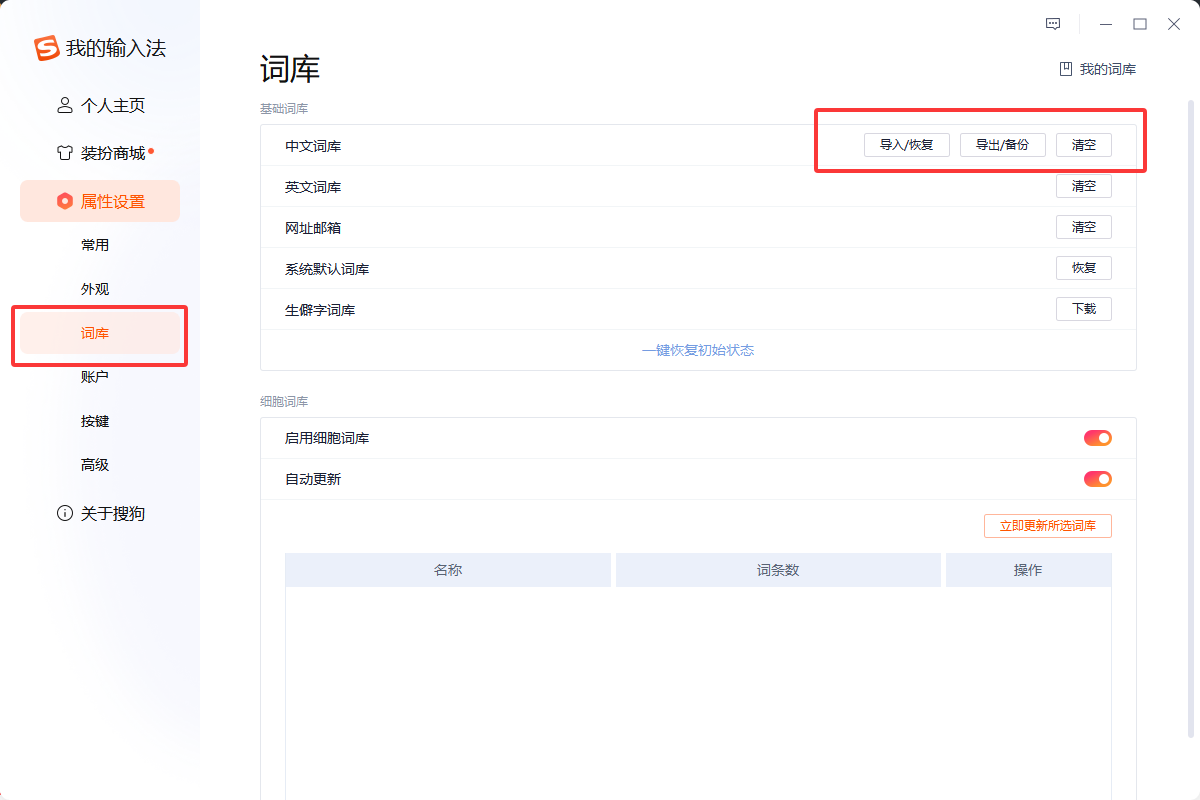
- 导出用户词库
找到“导出”或“备份词库”按钮,点击后系统会弹出保存对话框。
选择保存路径并命名文件,例如“sogou_2025_backup.scel”,即可生成备份文件。 - 验证文件是否导出成功
打开保存路径查看文件是否存在。建议再复制一份到云端。
根据搜狗输入法帮助中心官方文档的说明,导出文件可用于跨设备导入与恢复,非常适合多平台办公场景。
如何导入与恢复导出的词库
导出完成后,您可以在新设备或新系统中进行导入操作。方法同样简单:
- 打开搜狗输入法 → 工具箱 → 词库管理;
- 点击“导入” → 选择先前导出的文件 → 确认导入;
- 系统会自动合并新旧词条,重启输入法后即可生效。
导出后的优化与安全建议
- 定期备份:建议每月导出一次,确保词库为最新版本。
- 文件加密:如果词库包含个人或企业敏感信息,可使用 7-Zip 或 WinRAR 加密保存。
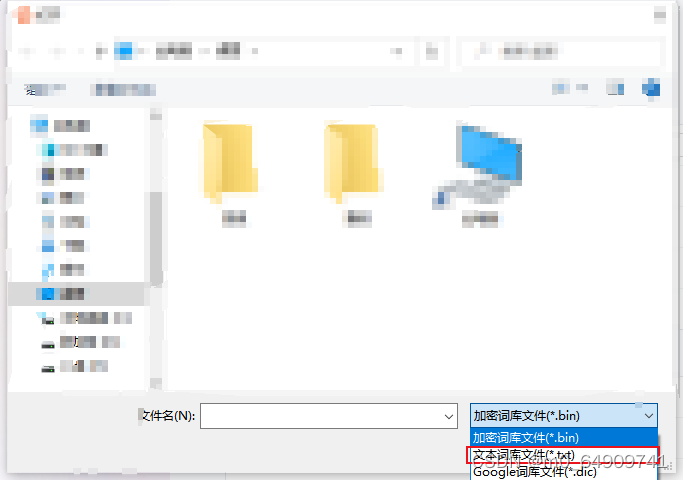
- 格式兼容性:部分版本导出的词库为 .scel 文件,可通过 Free Chinese Input Dictionary Converter 等工具转换为 .txt 格式,更方便查看与编辑。
- 云同步+本地备份双保险:虽然搜狗账号支持云同步,但本地导出依旧是最稳妥的选择。
常见问题解答(FAQ)
Q1:能否直接在手机上导入电脑词库?
可以,但前提是手机版搜狗输入法支持相同格式。若不兼容,可先在电脑上导出为 TXT 再导入手机端。
Q2:导出词库后为什么会乱码?
一般是编码问题。请用 UTF-8 重新保存文件,即可解决。
Q3:能否与他人共享?
可以,但请注意去除涉及隐私的信息,再通过云盘等方式安全分享。
与其他输入法对比:搜狗的词库优势
与微软拼音、百度输入法相比,搜狗在词库管理上的优势体现在:
- 支持批量导出与导入;
- 可手动备份并保持个性化词条;
- 与账号同步系统兼容性更强。
正如在本文提到的 搜狗输入法 vs 微软拼音:功能优劣分析中所言,搜狗的导出机制更灵活、更开放,是频繁切换设备用户的理想选择。
总结
掌握“搜狗输入法导出自定义词库”的方法,就等于掌握了输入效率的“备份钥匙”。
无论是办公、写作还是编程,只要提前导出并妥善保存词库,就能在任何设备上快速恢复熟悉的输入体验。