搜狗输入法卸载不干净怎么办?完整清理指南与彻底删除方法
为什么搜狗输入法卸载后仍有残留?
不少 Windows 用户发现:即使已经通过控制面板卸载搜狗输入法,系统中仍会看到各种残留文件、服务、文件夹甚至键盘布局依旧存在。这主要是因为:
- 搜狗输入法在安装过程中会创建大量缓存、日志、用户词库;
- 部分后台服务不会随主程序一起删除;
- 输入法相关的系统布局需要手动移除;
- 注册表键值仍保留,导致系统误认为输入法未卸载。
如果你之前还遭遇过类似“搜狗输入法打不出中文”的问题,说明系统输入法本身可能已受影响,可参考这篇进行排查:
在另一篇教程中我详细讲过如何处理 搜狗输入法打不出中文怎么办?。
接下来进入最关键的清理步骤。

常规卸载:通过控制面板或设置删除主程序
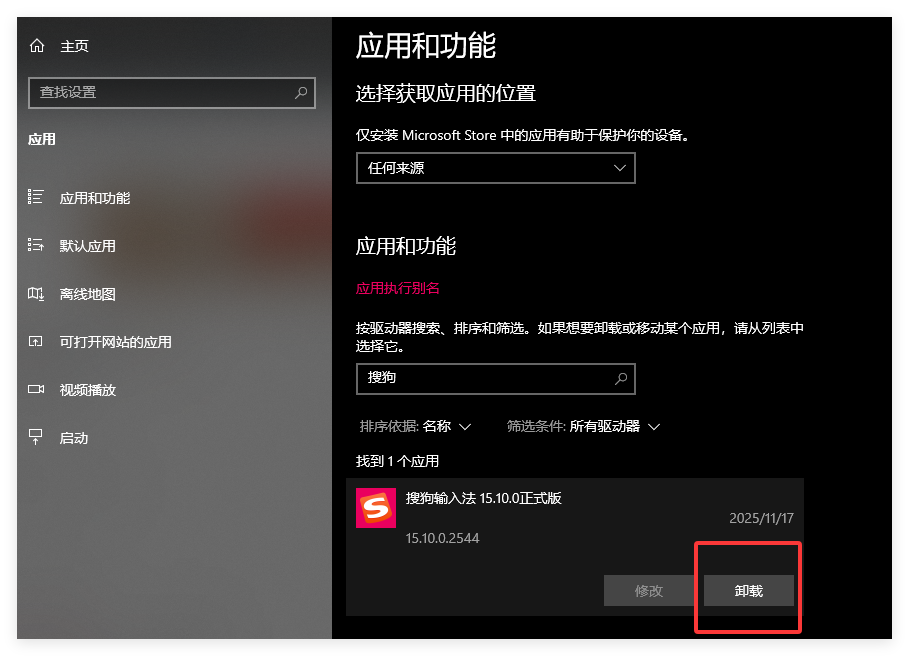
这是基础步骤,但必须执行正确顺序才能减少残留。这里有来自微软官方的卸载应用教程可供参考。
1. Windows 10/11 卸载方法
设置 → 应用 → 应用和功能 → 搜狗输入法 → 卸载
2. 控制面板卸载方法
控制面板 → 程序和功能 → 搜狗输入法 → 卸载
🚨 提醒:
卸载前建议先退出所有搜狗进程,包括 SogouPY.exe,避免卸载失败。
删除残留文件:清理缓存目录与用户词库
即使完成卸载,以下目录通常仍保留大量文件:
1. AppData 残留(重点)
在路径栏输入:
%AppData%
删除以下文件夹(如存在):
- /SogouPY
- /SogouInput
- /SogouTemp
再进入:
%LocalAppData%
删除同名文件夹。
2. Program Files 残留
检查:
- C:\Program Files (x86)\SogouInput
- C:\Program Files\SogouInput
如存在,全部删除。
彻底清理注册表残留(适合进阶用户)
如果不清理注册表残留,系统仍可能识别到搜狗输入法。
按 Win + R → 输入:
regedit
搜索关键词:
- Sogou
- SogouPY
- SogouInput
逐一删除相关键值。
⚠️ 注意
注册表清理必须谨慎,避免误删系统键值。你也可以使用第三方清理工具(比如 Wise Registry Cleaner),但务必从其官网获取。
删除输入法布局:让 Windows 不再显示搜狗输入法
1. Windows 输入法设置
设置 → 时间和语言 → 语言与区域 → 中文(简体) → 选项
删除:搜狗拼音输入法
若仍显示无法删除,可继续下一步。
2. 删除语言列表中的系统布局
通过 PowerShell 强制移除:
Get-WinUserLanguageList
查看搜狗对应的输入法布局编号,再使用:
$LangList = Get-WinUserLanguageList
$LangList.Remove($LangList[1])
Set-WinUserLanguageList $LangList -Force
使用第三方卸载工具进行深度清理(简便方法)
如果你不想手动查找残留文件,可以借助专业卸载工具,例如:
推荐工具 :Geek Uninstaller
界面简洁,绿色版即可运行:
运行后选择“强制删除”,通常能一次性清除搜狗输入法残留。
修复系统输入法:防止出现输入法异常
彻底卸载搜狗输入法后,Windows 内置输入法可能需要重建。
可以通过以下步骤恢复默认输入法:
1. 添加微软拼音(防止无法输入中文)
设置 → 时间和语言 → 语言与区域 → 添加语言 → 中文(简体)
2. 重置语言包
在 PowerShell 输入:
sfc /scannow
此命令会修复系统输入法组件。
卸载不干净的常见原因及解决策略
| 问题表现 | 原因 | 解决方法 |
|---|---|---|
| 卸载后仍看到搜狗输入法图标 | 输入法布局未删除 | 进入语言设置删除布局或使用 PowerShell |
| 文件夹无法删除 | 后台进程占用 | 在任务管理器结束所有搜狗进程 |
| 注册表残留影响系统 | 系统误判输入法未卸载 | 手动注册表清理或使用清理工具 |
| 搜狗更新组件仍在运行 | 自动更新服务未停用 | 停止相关服务后再删除文件夹 |
拓展阅读:进一步优化输入法使用体验
如果你想继续了解搜狗输入法的更多系统问题处理,可以参考另一篇详实讲解:
在这篇文章中介绍了 搜狗输入法是哪家公司?,可帮助你判断是否有必要重新安装搜狗或更换输入法。
总结:如何彻底删除搜狗输入法?
若你发现搜狗输入法卸载不干净,按照以下步骤执行即可彻底解决:
- 通过控制面板或系统设置正常卸载。
- 清理 AppData、Program Files 与 Temp 中的残留文件夹。
- 手动删除注册表残留键值。
- 删除系统输入法布局,防止搜狗继续显示。
- 使用 Revo 或 Geek 等工具进行深度扫描。
- 重建 Windows 输入法,避免输入异常。
执行完以上步骤,你的系统将恢复干净,彻底摆脱搜狗输入法的残留问题。