搜狗输入法卡顿怎么解决?全面性能优化技巧
为什么搜狗输入法会卡顿?常见原因一文讲透
不少用户在使用搜狗拼音时,会遇到输入延迟、候选词加载慢、打字卡顿甚至直接崩溃的情况。造成卡顿的原因大致可以分为四类:
- 输入法缓存堆积过多:长期使用后,搜索记录、临时缓存未清理,会影响响应速度。
- 系统资源不足:CPU 占用高、内存紧张时,输入法自然会变慢。
- 词库体积过大:导入的词库过多或同步失败,都会让输入框响应拖沓。
- 版本过旧或功能过多:旧版本在新系统上兼容性下降,功能插件占用资源也会拖慢速度。
在开始具体优化之前,建议你先判断自己是属于以上哪一种情况。
快速解决卡顿:最有效的 8 个优化技巧
以下技巧均可独立实施,但如果你卡顿问题较严重,建议从第 1 项按顺序操作,效果最佳。
1. 清理输入法缓存(最常见也是最有效的方法)
长时间不清理缓存,会导致输入框响应变慢。你可以按以下步骤进行操作:
Windows 操作:
- 打开搜狗输入法状态栏。
- 点击齿轮“设置”。
- 选择“高级” → “清理临时文件和缓存”。
一般清理完成后流畅度会立刻提升。
如果你在输入过程中遇到候选字和拼音不对应的问题,可参考这篇文章进一步排查原因:
👉 你可在文中看到《搜狗输入法拼音和汉字对不上怎么办?》的完整解决方案。
2. 禁用不必要的功能模块,减少资源占用
搜狗默认启用许多插件,如:
- 输入法皮肤动画
- 表情推荐
- 智能短语
- 搜索联想功能
- 输入法迷你百科
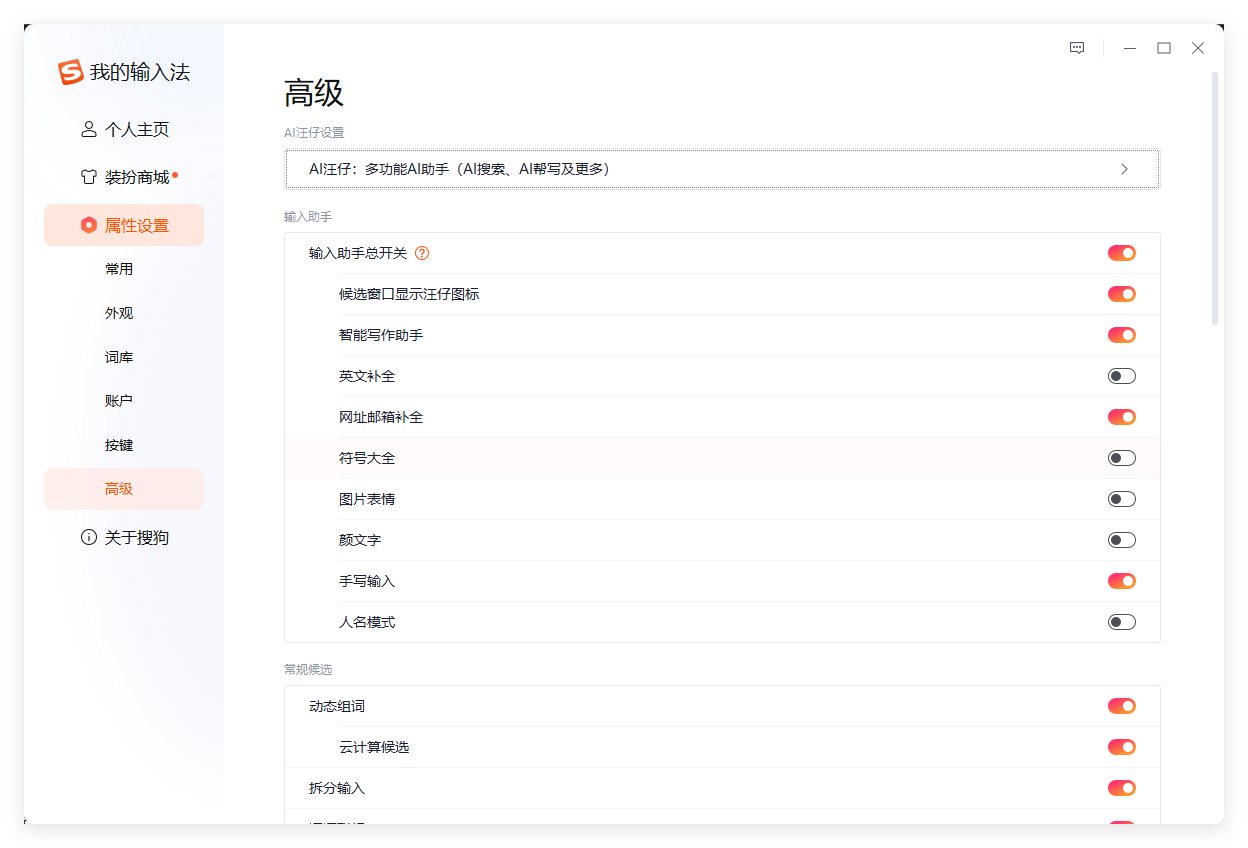
虽然这些功能让输入更丰富,但也会占用内存。建议关闭不常用功能:
路径:设置 → “属性设置” → 关闭不需要的插件。
禁用后,你会明显感觉输入框弹出速度更快,尤其是老电脑提升更明显。
3. 更新到最新版本(兼容性问题的重要解决方案)
旧版本的软件在新版 Windows 系统上容易产生不兼容问题,导致:
- 输入延迟
- 打字卡顿
- 多窗口下候选框异常
前往搜狗输入法官网获取最新版本通常能立即解决这类问题:
👉 你也可查看 搜狗官方帮助中心。
4. 优化本地词库,删除冗余词条
如果你经常使用大词库,甚至导入几十万词条的扩展词库,卡顿几乎必然发生。
建议你按以下做法:
- 打开“词库管理器”。
- 删除多年未用的词库。
- 关闭“自动导入词库”。
- 同步词库时选择“只同步基础词库”。
对于大量自定义词条的用户,这一步通常可以明显改善体验。
5. 卸载冲突输入法或禁用系统输入法
系统中存在多个输入法时容易产生冲突,例如:
- Windows 默认输入法
- 第三方输入法(讯飞、百度等)
- 多语言键盘布局
尤其是在快速切换窗口、游戏输入、浏览器表单输入时冲突更明显。
解决方法很简单:
Windows 设置 → 时间和语言 → 语言和区域 → 删除多余键盘布局。
仅保留一个主输入法可明显减少卡顿。
6. 系统性能优化:释放内存、提高流畅度
如果你的电脑本身运行缓慢,无论什么输入法都会卡。
你可以采用以下方法提升系统性能:
- 打开任务管理器,结束高占用程序
- 清理启动项(如 QQ、微信、Steam 自启)
- 开启 Windows 自动内存管理
- 删除大型临时文件
- 磁盘优化与碎片整理
知乎用户分享了性能优化指南,覆盖全面,可以进一步阅读(参考:Windows 性能优化终极指南)。
7. 关闭云输入与搜索推荐,加快候选词加载速度
云输入虽然能提升准确率,但也需要联网与实时请求,因此可能导致:
- 不稳定网络下卡顿
- 延迟加载候选词
- 输入延迟现象明显
你可以关闭以下功能:
- 云输入
- 搜索推荐
- 在线表情联想
操作路径:
设置 →关闭全部云端功能。
如果你对隐私安全有疑虑,还可以参考另一篇文章中对搜狗权限说明的深入解析(参考阅读:搜狗输入法安全吗?隐私分析与安全风险解读)。
8. 深度清理+重装(终极解决方式)
如果你已经尝试了以上方法仍然卡顿,那么可能是:
- 数据库损坏
- 注册表残留过多
- 旧版本更新过多次导致文件冲突
此时建议采用“深度卸载 + 全新安装”方式:
- 使用 Windows 自带“应用卸载”。
- 清理以下两个文件夹:
C:\Users\你的用户名\AppData\Roaming\SogouInputC:\Program Files (x86)\SogouInput
- 重启电脑。
- 重新安装最新版搜狗输入法。
几乎所有顽固卡顿,都能在这一步得到解决。
特殊场景下的额外优化技巧
除了常规的输入场景,有些特定情况下也容易卡顿,可以参考以下建议:
1. 游戏中卡顿:关闭输入法浮窗
许多全屏游戏会与浮窗冲突导致卡顿。
解决方式:
- 关闭“候选框悬浮”
- 开启游戏兼容模式
- 在游戏中仅保留系统英文键盘
2. 浏览器中卡顿:关闭扩展与网页输入法插件
Chrome、Edge 等浏览器中会出现:
- 打字延迟
- 文字重复
- 选词框不跟随光标
你可以尝试:
- 打开隐身模式测试(排除插件影响)
- 禁用高占用扩展(如脚本管理器、翻译插件)
- 清理浏览器缓存
3. 办公软件卡顿:尤其是 Word 和 WPS
Word 自身的插件系统比较重,容易影响输入体验。
你可以尝试:
- 禁用 Word 扩展插件
- 开启“兼容模式”
- 禁用拼写检查与自动语法校正
通常能显著改善卡顿感。
输入体验进一步提升的小技巧
优化卡顿后,你还可以通过以下设置提升输入效率:
- 设置高级短语,提高高频表达输入速度
- 使用自定义按键方案(如双拼)
- 开启自动纠错与模糊音,让输入容错更高
- 使用无动画皮肤进一步减少资源占用
什么时候应该更换输入法?
如果你使用的是 低配置电脑、对打字频率高、且更关注速度而非功能,那么可以考虑:
- 微软官方输入法(轻量、不占资源)
- 搜狗精简模式
- 纯本地输入法(无云同步)
是否更换完全取决于你的使用习惯与需求。
卡顿问题大多能解决,关键是对症下药
搜狗输入法卡顿虽然常见,但几乎所有问题都可以通过:
- 清理缓存
- 优化插件
- 更新版本
- 控制词库
- 系统优化
这几个方向来解决。
希望这篇文章能帮助你快速恢复流畅打字体验。如果你遇到的是候选字错误、隐私疑虑、云输入异常等问题,也可以通过文中的相关教程跳转至对应文章进行深入排查。