搜狗输入法如何自己制作皮肤?(零基础也能学会)
为什么要自己制作搜狗输入法皮肤?
搜狗输入法作为国内使用最广的输入工具之一,其默认皮肤虽然丰富,但个性化程度有限。对于喜欢定制桌面主题或追求视觉统一的用户来说,自制皮肤不仅提升美观度,还能与壁纸、图标包形成一致的 UI 体验。
相比直接下载现成皮肤,自制皮肤的优势包括:
- ✔ 完全自由的视觉设计:主题颜色、背景图、字体阴影、候选框都能调整。
- ✔ 适配自己屏幕与使用习惯:例如超宽屏、高清屏或深色模式。
- ✔ 可以制作品牌风格皮肤:用于直播、教学、UP 主内容统一。
- ✔ 比直接替换历史版本更安全可控(如你曾阅读过教程 《搜狗输入法如何下载历史旧版本》,便会知道旧版通常为了兼容性而降低部分功能)。
- ✔ 随时改动,不受官方主题限制。
如果你想进一步了解皮肤切换技巧,可参考文章:
👉 搜狗输入法怎么切换皮肤?详细教程指南
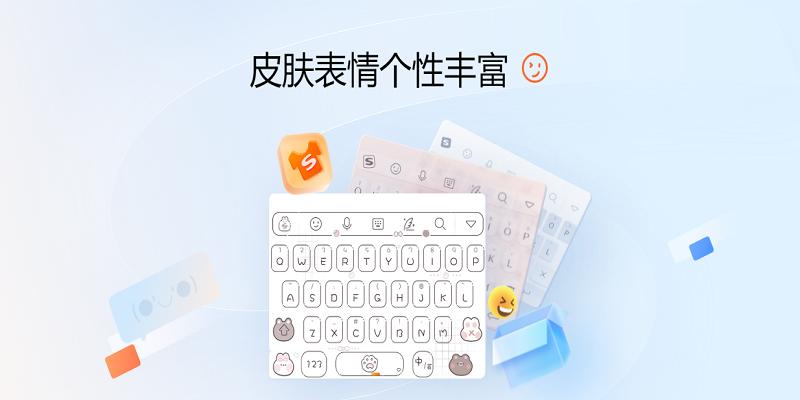
搜狗输入法皮肤结构基础:开始制作前必须了解的内容
制作皮肤前先了解皮肤文件结构,可以让后续操作更顺利。搜狗皮肤一般由以下元素组成:
1. 主背景图(skin.png)
- 输入法候选栏的主要视觉元素
- 决定整体色调与风格
- 推荐分辨率:
- Windows:1200×300px 或更宽
- 手机端:匹配机型屏幕宽度(1080px 或 1440px)
2. 按键图层(可选)
如需制作仿机械键盘、透明玻璃、渐变风等样式,可以加入叠加图层。
3. 配置文件(.ssf / .ini)
所有视觉参数都在配置文件中控制,例如:
- 文字大小、颜色
- 候选条高度
- 分隔线透明度
- 热词提示样式
- 输入状态栏位置
这是皮肤的“核心代码”,通常由官方的皮肤编辑器自动生成。
搜狗输入法皮肤制作方式(两种主流方法)
方法一:使用官方“搜狗皮肤编辑器”(最简单)
适合 90% 用户,新手推荐。
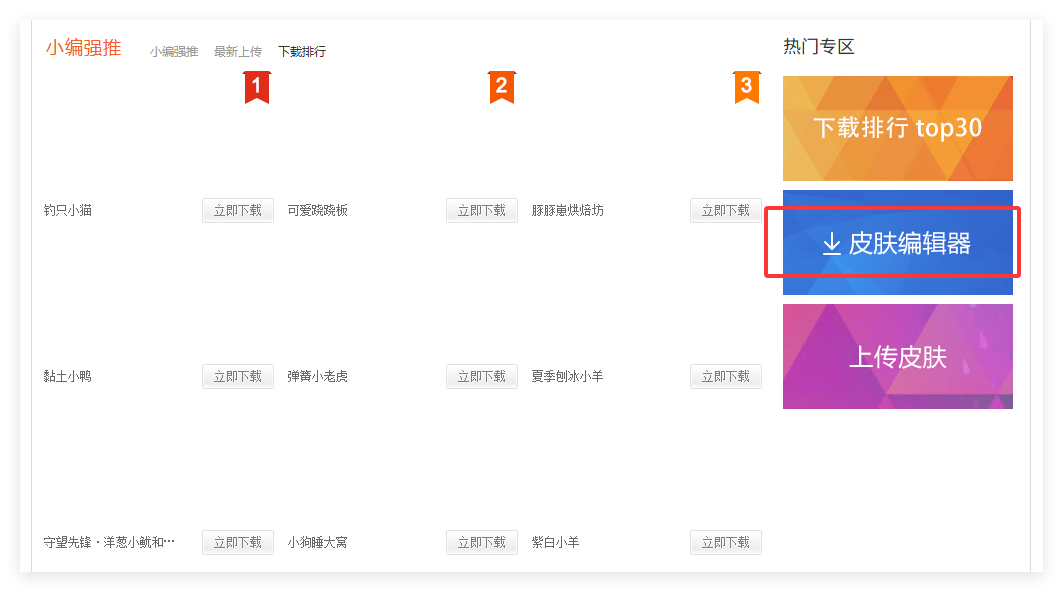
步骤 1:下载官方皮肤编辑器
进入搜狗输入法官网皮肤专区:
👉 https://pinyin.sogou.com/skins/
在下载皮肤时页面下方即可找到“皮肤编辑器下载入口”。
如果你因为版本问题无法打开,也可以参考教程《如何下载搜狗输入法历史旧版本》:
步骤 2:选择皮肤模板
打开软件后默认提供大量模板:
- 扁平深色风格
- 透明极简风格
- 二次元主题
- 金属质感键盘
新手建议从模板开始,再微调配色与背景。
步骤 3:导入自己设计的背景图
点击“背景图 → 替换图片”,导入 PSD/PNG/JPG。
设计背景图时建议:
- 保持主题区居中
- 色调不宜过亮,否则文字难看清
- 尽量选择 300dpi 清晰图源
- 避免复杂纹理干扰文字阅读
你可以使用在线素材网站获取高质量背景,例如:
🔗 Unsplash(免费可商用) https://unsplash.com
🔗 Pixabay(免费版权) https://pixabay.com
步骤 4:调整文字样式
在“文字样式”面板可设置:
- 字号(建议 12–14)
- 候选文字颜色
- 上屏文字字体
- 阴影与边框(提高可读性)
实战建议:
深色背景 → 用亮色文字(#FFFFFF/#F8F8F8)
浅色背景 → 用深色文字(#333333/#000000)
步骤 5:调整布局与间距
- 候选条高度
- 上下边距
- 选中词高亮颜色
- 分隔线显示/隐藏
可在预览框实时查看效果。
步骤 6:导出皮肤并安装
点击“导出为 .ssf 文件”,双击即可安装皮肤。
方法二:进阶用户使用手动编辑(适合专业设计师)
如果你想拥有更灵活的控制,例如:
- 透明玻璃模糊
- 分层阴影
- 动态光效
- 自定义皮肤适配规则
可以手动修改皮肤配置文件。
皮肤目录结构示例:
skin/
 ├─skin.png
 ├─btn.png
 ├─config.ini
 └─preview.png
关键配置参数说明:
[Font]
CandidateColor=0xFFFFFF
Shadow=1

[Layout]
BarHeight=45
PaddingLeft=20
PaddingRight=20

[Theme]
Alpha=80
RoundCorner=6
你可以修改以实现:
- 圆角输入条
- 透明背景
- 阴影样式
- 候选词行间距
- 分栏布局
配置文件修改后保存即可实时生效。
搜狗输入法皮肤制作技巧:让你的皮肤更专业
1. 始终为文字保留“对比度”区域
候选词必须清晰可见,否则皮肤再好看也无法使用。
经验法则:
- 深背景 + 浅文字
- 浅背景 + 深文字
- 避免彩色渐变底色与白字冲突
2. 使用网格布局辅助背景设计
大部分输入条区域位于图像中央,建议在设计主图时:
- 加 20px 内边距
- 为候选词区域使用低明度背景
- 右侧区域保留图腾/插画更协调
3. 给皮肤加一点“小动效”
例如:
- 选中词放大 5%
- 鼠标悬停候选词高亮
- 使用玻璃模糊背景
这些都能提升专业感。
皮肤制作完成后,可以前往搜狗输入法皮肤创作中心查看皮肤要求规范,审核要求等,以便更好的上传作品。
常见问题 FAQ
1. 为什么我制作的皮肤安装后样式错位?
可能原因:
- 背景图尺寸不符合标准
- 配置文件 padding 设置过大
- 你使用了旧版皮肤编辑器
可参考前文提供的 历史版本下载教程 重新安装正确版本。
2. 手机搜狗输入法能自制皮肤吗?
可以,但方式不同:
- 手机端通过 APP 内“皮肤 → 自定义”功能
- 上传背景图即可完成基础皮肤制作
- 目前不支持像 PC 端那样深度编辑布局
结语:从现在开始制作你的第一款搜狗输入法皮肤
通过本文教程,无论你是零基础用户,还是需要定制主题的专业设计师,都可以轻松完成自己的专属皮肤。皮肤制作不仅提升输入体验,也是一项富有乐趣与创作感的技能。