搜狗输入法如何设置手写字体的颜色?图文教程与完整操作指南
为什么需要修改搜狗输入法手写字体颜色?
在日常使用搜狗输入法时,手写输入仍然是很多用户的高频需求,尤其是:
- 老年人或不会拼音的人群
- 在绘图板、触控屏上录入复杂汉字
- 输入生僻字、罕见字或需要高精度笔画时
- 课堂板书、会议记录等需要即时书写的场景
为了让笔迹在不同背景下更清晰,或者与特定主题适配,修改手写字体颜色是一个非常实用的功能。
例如:
- 在深色模式中,默认黑色笔迹不够明显
- 在投屏展示时,希望使用更醒目的蓝色或红色
- 使用触控屏笔记软件时,需要统一视觉风格
如果你平时会使用搜狗输入法更多进阶功能,也可以参考之前的《搜狗输入法高级功能全解析:语音、手写、翻译》这篇文章,能更好理解手写模块的整体功能逻辑。
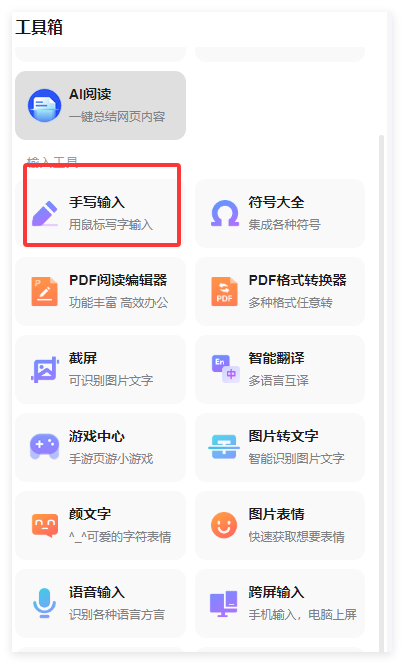
搜狗输入法手写字体颜色在哪设置?(2025 新版路径)
不同于键盘皮肤、候选栏颜色等可视选项,手写字体颜色的入口比较深,因此很多用户找不到。
下面提供 PC 端 与 手机端(Android / iOS) 的完整路径。
PC 端(Windows)手写字体颜色设置步骤
以下步骤适用于 2025 大部分 Windows 版本的搜狗输入法。
步骤 1:右键点击任务栏中的“搜狗输入法图标”
图标通常位于桌面右下角:
“中”、“英”旁的小键盘图标 → 右键
选择【设置属性】进入主控制面板。
步骤 2:进入“手写输入”模块
路径为:
【功能】 → 【手写输入】(或“手写组件”)
如果你的版本未显示“手写输入”,可能需要:
- 更新搜狗输入法
- 重新安装手写模块(官方提供单独组件)
- 切换到完整安装模式
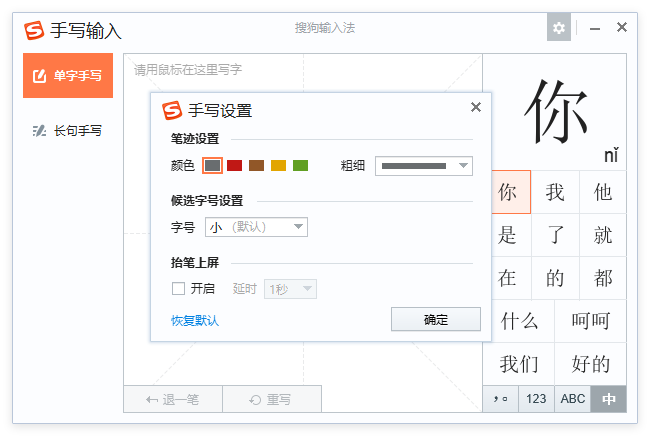
步骤 3:找到“笔迹颜色”或“手写画笔颜色”设置
在手写面板设置中,你会看到以下选项:
- 画笔颜色(黑 / 蓝 / 红 / 自定义 RGB)
- 画笔粗细
- 背景对比度
- 书写面板大小
选择你喜欢的颜色即可,例如:
- 蓝色:适合深色背景
- 红色:适合课堂、讲解场景
- 绿色或紫色:适合展示类工作
步骤 4:点击“应用”并测试效果
设置完成后,打开任意可输入文本的窗口:
- 记事本
- 浏览器输入框
- Word
- 微信、QQ
测试手写是否已变成你选择的颜色即可。
手机端(Android)手写字体颜色设置方法
大多数 Android 用户使用的是移动版搜狗输入法,手写输入为默认集成模块。
步骤 1:打开手机键盘 → 点击上方“三横线”或“齿轮”图标
进入搜狗输入法设置中心。
步骤 2:选择【更多功能】或【插件管理】
找到“手写输入”、“手写面板”或“手写增强组件”的入口。
步骤 3:找到“笔迹颜色”或“手写颜色”选项
常见可选颜色:
- 黑
- 蓝
- 红
- 青
- 自定义色板(部分机型支持)
步骤 4:保存并测试书写效果
随便打开一个输入框,切换到:
“手写输入 → 手写面板”
画任意笔画即可查看颜色是否成功更改。
参考来自百度经验的搜狗输入法更换手写笔记颜色。
iOS 端(iPhone)是否支持修改手写颜色?
截至 2025 年,iOS 的搜狗输入法手写模块功能比 Android 简化很多:
- 多数版本仍使用系统级的手写面板
- 第三方键盘的自定义程度受到系统限制
- 一些视觉效果(如笔迹颜色)可能不开放给第三方键盘
是否有“手写字体颜色”设置取决于你设备上内置的搜狗版本。
如果你在“手写设置”里没有看到颜色选项,则说明:
- 当前 iOS 不支持
- 更新版本后可能陆续开放
这一点类似部分输入法在 iOS 上无法查看打字速度统计功能,也可以参考这篇教程:《搜狗输入法怎么查看自己的打字速度?》

常见问题解决(FAQ)
1. 我找不到“手写颜色选项”,怎么办?
可能原因:
- 使用精简版输入法
- 手写模块未安装
- 移动端版本功能被合并
- iOS 受系统权限限制
解决方式:
- 前往搜狗输入法下载搜狗输入法最新版本
- 重新安装“手写输入”插件
- 切换到稳定版或正式版
2. 手写颜色设置后不生效?
请检查以下内容:
- 是否开启了“深色模式适配”
- 手写面板背景是否为透明
- 是否使用“悬浮手写”而不是“全屏手写”
- 是否在第三方 App 内被系统限制调用
某些版本在特定场景下不支持颜色自定义,例如全屏手写模式。
3. PC 与手机手写颜色是否同步?
目前 不会自动同步,因为手写输入功能属于本地配置,不存储在云端。
需要分别在 PC 和手机上手动设置。
4. 有没有更丰富的颜色、粗细设置?
PC 端支持设置字体大小和粗细,因此自由度较高。
总结:搜狗输入法手写字体颜色设置其实很简单
只要找到正确的设置入口,无论是:
- Windows
- Android
- 或部分版本的 iOS
都可以完成手写字体颜色调整。
它不仅提升手写输入的可视性,也能在教学、会议、笔记场景中提高专业性和辨识度。