搜狗输入法语音听不清?2026 最新麦克风调试与降噪指南
“喂?喂?听得到吗?” 你是否也经历过这样的尴尬时刻:对着电脑声情并茂地念了一大段话,结果屏幕上的搜狗输入法毫无反应,或者蹦出一串莫名其妙的火星文?
“语音听不清” 或 “识别率低” 是语音输入用户最大的痛点。在 2026 年,虽然 AI 识别技术已经非常成熟,但硬件设置和系统权限依然是最大的拦路虎。
作为搜狗输入法的技术编辑,本文将带你通过 3 个层面的排查,彻底解决搜狗“耳背”的问题,让它重新变得耳聪目明。
一、 为什么搜狗会“听不清楚”?
在动手修复之前,我们需要找到病因。通常有以下 3 种情况:
- 系统权限拦截:Windows 10/11 出于隐私保护,默认禁止了桌面应用访问麦克风。
- 麦克风增益过低:你的声音太小,或者环境噪音太大,AI 无法提取有效人声。
- 声卡驱动冲突:系统的“回声消除”或“音频增强”功能与搜狗自带的降噪算法打架。
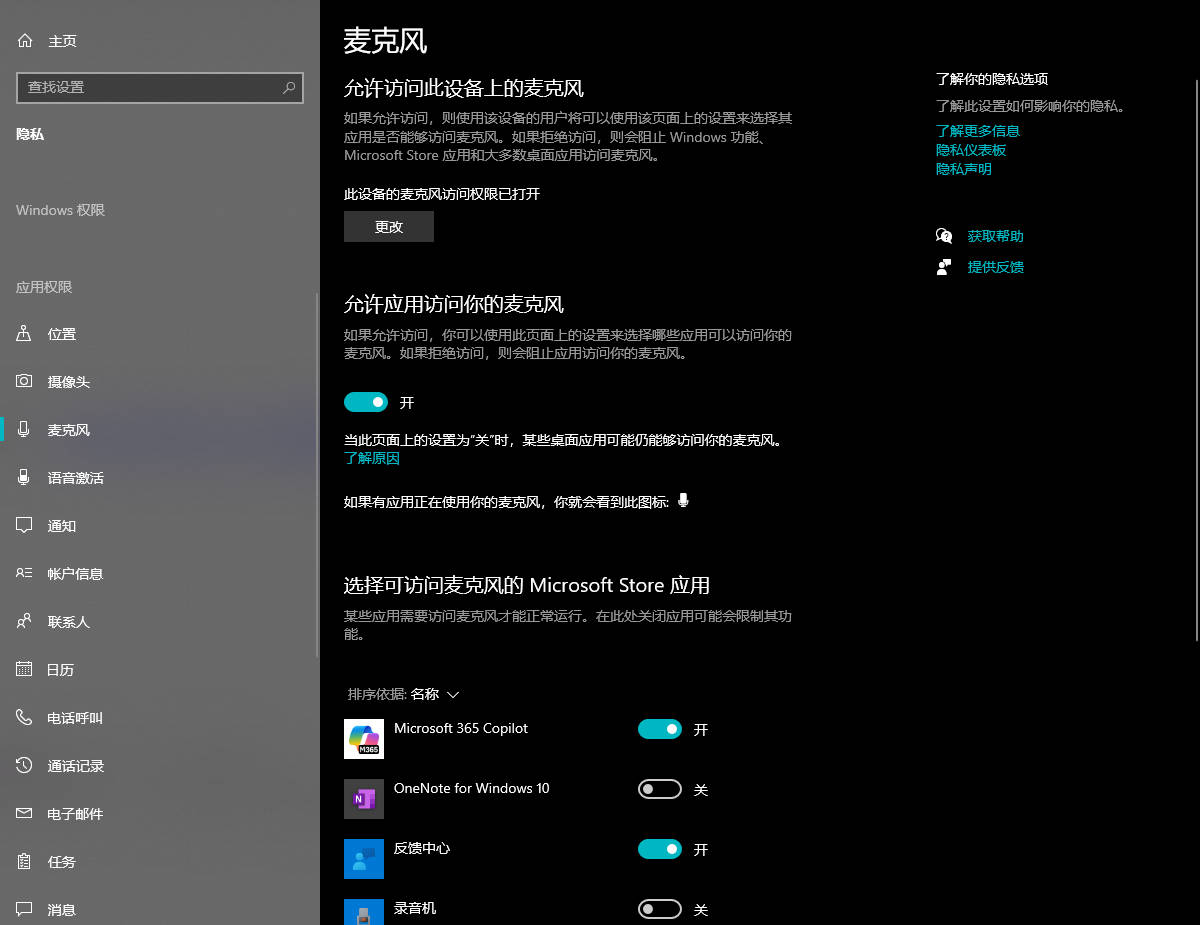
二、 基础排查:Windows 麦克风权限(90% 的原因)
如果你的语音悬浮窗波纹完全不动,大概率是系统没给权限。
操作步骤:
- 按下
Win + I打开 “设置”。 - 进入 “隐私和安全性” -> “麦克风”。
- 确保 “麦克风访问权限” 是开启的。
- 关键一步:向下滑动,找到 “允许桌面应用访问麦克风”,确保开关也是开启的。
- 注意:搜狗输入法通常被归类为“桌面应用”,而不是下方的 UWP 应用列表。
💡 新手提示:如果你连语音输入的入口都找不到,可能是你还没有正确开启该功能。请先阅读基础教程:在电脑上怎么使用搜狗输入法的语音输入?2026新手必看。
三、 进阶调试:调整麦克风增益与降噪
如果波纹会动,但识别出来的字全是错的,或者提示“声音太小”,说明你需要调节麦克风灵敏度。
操作步骤:
- 右键点击电脑右下角的“喇叭”图标 -> “声音设置”。
- 在“输入”栏目下,点击你的麦克风设备右侧的箭头(或属性)。
- 调大音量:将“输入音量”拉到 100%。
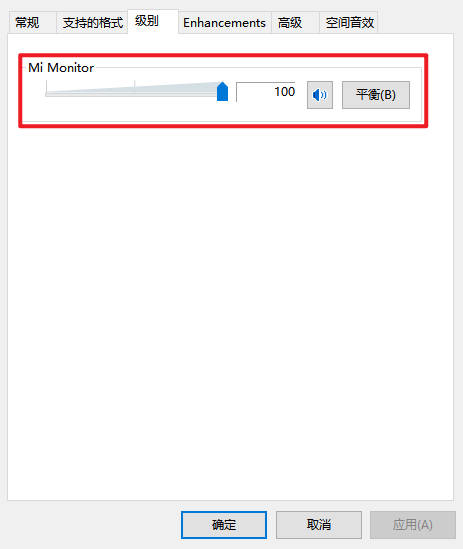
- 麦克风增强:如果是老式控制面板,进入“级别”选项卡,将 “麦克风加强” 适当调高(+10dB 或 +20dB),但不要太高,否则会有底噪。
🔍 技术扩展:如果环境噪音(如风扇声、键盘声)实在太大,可以尝试使用 NVIDIA Broadcast(如果你有 N 卡)进行 AI 降噪,效果远超输入法自带功能。
四、 硬件修复:关闭“独占模式”与音频增强
有时候,其他软件(如 QQ、YY、Zoom)会独占麦克风,导致搜狗抢不到资源。
操作步骤:
- 在声音设置中,找到麦克风属性 -> “高级” 选项卡。
- 取消勾选 “允许应用程序独占控制该设备”。
- 点击“应用”。
- 切换到 “增强” 选项卡(如果有),尝试勾选 “禁用所有声音效果”。有时候系统的降噪反而会把人声当做噪音消除掉。
五、 关联问题:界面都打不开了?
如果你发现不仅语音用不了,连打字的候选框都不见了,那可能是输入法的主程序崩溃了。这通常伴随着语音模块的失效。
👉 深度修复:请查看我们的专项解决方案:搜狗输入法候选栏不显示怎么办?5种亲测有效修复法。
六、 常见问题解答 (FAQ)
Q1: 为什么我说中文,它识别成英文乱码?
A: 请检查语音悬浮窗上的语言设置。你可能误触切换到了“英语”或“中英互译”模式。点击悬浮窗上的 “普通话” 按钮重新选择。
Q2: 笔记本自带麦克风效果差怎么办?
A: 笔记本内置麦克风通常距离嘴巴较远,且容易录入风扇噪音。建议使用带麦克风的耳机或外接 USB 麦克风,识别率至少提升 50%。
Q3: 搜狗语音输入需要联网吗?
A: 需要。 搜狗的高精度识别依赖云端服务器的 AI 算力。如果你的网络延迟高(Ping 值大),语音上传慢,也会导致识别卡顿或失败。
结语
搜狗输入法的语音功能是提升效率的神器,前提是你要喂给它“清晰”的声音。通过开启系统权限、调大麦克风增益以及关闭独占模式,99% 的“听不清”问题都能迎刃而解。
下一步行动: 现在就对着麦克风说一句“测试测试”,看看那个波纹是不是欢快地跳动起来了?