手机语音电脑出字:搜狗输入法跨屏输入怎么用?保姆级实操教程 (2026最新)
在如今这个快节奏的数字时代,打字速度往往决定了工作效率。你是否遇到过这样的场景:由于长时间敲击键盘手指酸痛,或者电脑麦克风损坏无法使用语音输入,甚至只是单纯觉得对着手机说话比对着电脑说话更自然?
“手机语音电脑出字”,即搜狗输入法跨屏输入功能,正是为了解决这些痛点而生。它能将你的手机变成一个高精度的无线麦克风,实时将语音转化为文字显示在电脑屏幕上。
本文将手把手教你通过搜狗输入法实现跨屏输入,让你的生产力翻倍。

什么是搜狗输入法跨屏输入?
搜狗输入法跨屏输入是一项基于云端同步技术的创新功能。简单来说,它利用手机端优秀的收音硬件和搜狗强大的云端语音识别模型,将语音信号在手机端处理后,通过网络实时推送到已经配对的电脑端输入框中。
为什么你需要这个功能?
-
硬件优势:手机的麦克风降噪和收音效果通常优于普通笔记本电脑或台式机麦克风。
-
移动自由:你可以在办公室里走动思考,手里拿着手机说话,电脑同步记录,无需被禁锢在办公桌前。
-
识别率高:依托搜狗多年的语音技术积累,支持普通话、方言甚至中英混合输入。
准备工作:跨屏输入的必要条件
在开始之前,请确保你已经完成了以下准备工作,这是成功连接的基础:
-
设备要求:一台电脑(Windows或Mac均可)和一部智能手机(iOS或Android)。
-
软件版本:确保电脑端和手机端都已安装了最新版本的搜狗输入法。旧版本可能找不到跨屏入口或连接不稳定。
-
网络环境:两台设备需要连接互联网。注意: 虽然官方建议在同一WiFi下延迟更低,但实际上只要两台设备都能上网(例如手机用4G/5G,电脑用WiFi),依然可以通过云端服务器完成配对和传输。
实操步骤:如何设置手机语音电脑出字
我们将整个过程分为电脑端设置和手机端操作两部分。
第一步:电脑端开启跨屏模式
-
打开电脑,将光标点入任何可以输入文字的地方(如Word文档、微信聊天窗口或记事本)。
-
呼出搜狗输入法状态栏。如果状态栏被隐藏,可以随便打几个字让其显示。
-
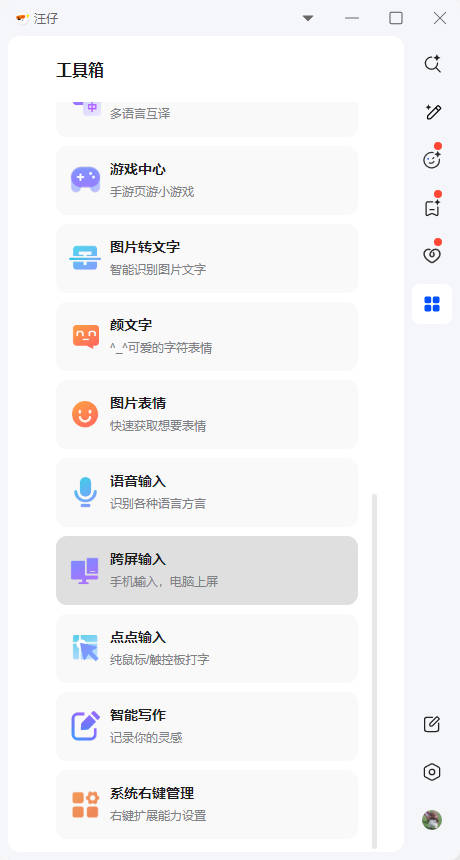
在状态栏上找到“工具箱”图标(通常是一个类似百宝箱或四个小方块的图标)。
-
在弹出的工具箱菜单中,找到并点击“跨屏输入”。
-
此时,电脑屏幕中心会弹出一个带有二维码的窗口,提示“请用搜狗输入法手机版扫码”。
第二步:手机端扫码连接
-
打开手机上的搜狗输入法APP。
-
在APP主界面或键盘上方的工具条中,找到“AI输入”或“工具箱”入口。
-
点击“跨屏输入”图标(通常是一个手机和电脑连接的图标)。
-
点击页面上的“扫一扫”按钮,授予相机权限。
-
对准电脑屏幕上的二维码进行扫描。
第三步:开始语音输入
-
扫码成功后,电脑端的二维码窗口会消失,状态栏可能会提示“跨屏输入已连接”。
-
此时,手机界面会变成一个巨大的语音输入按钮。
-
按住手机屏幕上的麦克风图标说话,或者点击“开始”进入连续识别模式。
-
神奇的一幕发生了:你对着手机说的话,会实时转化成文字,逐字逐句地出现在电脑光标所在的位置!
专家提示:在进行长篇大论的听写时,建议开启手机端的“长文本模式”或“连续说话”模式,这样你不需要一直按住屏幕,只需点击一次开始,说完后点击结束即可。
进阶技巧:如何提升输入效率与准确率
学会了连接只是第一步,想要真正掌握搜狗输入法跨屏输入,以下这些进阶技巧能让你如虎添翼。
1. 巧妙使用标点符号
很多人在使用语音输入时最大的困扰是标点符号。搜狗的AI模型虽然具备智能断句功能,但为了排版更精准,你可以尝试“口语化标点”:
-
说话时带上“逗号”、“句号”、“感叹号”。
-
例如:“今天天气真好逗号我们要不要出去玩问号”,系统会自动转化为:“今天天气真好,我们要不要出去玩?”
2. 方言与多语言支持
如果你的普通话不够标准,或者需要在文章中夹杂英文,可以在手机端的跨屏输入界面设置中选择语言模式。
-
支持粤语、四川话等多种主流方言。
-
支持“中英自由说”,无需切换模式即可识别“My name is…”。
3. 结合AI助手进行润色
语音输入的文字虽然快,但难免会有口语化的痕迹。输入完成后,你可以利用搜狗的AI功能对文本进行润色。如果你对搜狗的AI辅助功能感兴趣,强烈建议阅读这篇深度指南: 汪仔助手怎么用?搜狗输入法 AI 帮手功能详解与实操。
常见问题解答 (Troubleshooting)
在使用过程中,你可能会遇到以下问题,这里有我总结的解决方案:
Q1: 扫描二维码后显示“连接失败”怎么办?
-
检查网络:虽然不需要同一WiFi,但必须保证两端都有稳定的互联网连接。公司内网的防火墙有时会拦截连接请求,试着切换手机到4G/5G网络再试。
-
版本匹配:确保电脑端和手机端版本差异不要太大,建议都更新到最新版。
Q2: 说话后电脑没反应,或者延迟很高?
-
这通常是网络延迟导致的。语音数据需要上传服务器处理再下发。尝试检查是否有后台下载任务占用了带宽。
-
检查电脑光标是否在可输入区域。如果光标丢失,文字是无法上屏的。
Q3: 跨屏输入能传输图片或表情吗?
-
目前的搜狗输入法跨屏输入主要针对文本。部分版本支持简单的表情发送,但主要功能核心还是“手机语音电脑出字”。如果你需要更多功能探索,可以访问 搜狗输入法下载 了解更多隐藏技巧。
为什么选择搜狗跨屏输入?
市面上有很多语音输入工具,比如讯飞输入法或Windows自带的语音识别。相比之下,搜狗的优势在于其庞大的互联网词库。
-
词库更新快:对于当下的网络热词、流行语,搜狗的识别准确率往往更高。
-
生态整合:它不需要你额外下载专门的“语音助手”软件,作为一个输入法,它已经常驻在你的电脑里,随用随开。
对于内容创作者、文案编辑以及需要快速记录会议纪要的职场人来说,掌握这一技巧能极大地释放双手。
有关更详细的官方功能说明和参数,你也可以参考 搜狗手机输入法帮助中心,那里有针对不同手机型号的特定适配说明。
结语
搜狗输入法跨屏输入不仅仅是一个炫酷的功能,更是提升个人数字化效率的利器。通过将手机变成电脑的“外挂麦克风”,你打破了硬件的限制,让灵感可以无缝地从语音转化为屏幕上的文字。
下一次当你面对空白文档感到疲惫时,不妨拿起手机,扫一扫那个二维码,让你的声音为你代劳。
现在就去试试吧! 打开你的搜狗输入法工具箱,开启高效办公的新篇章。