搜狗输入法软键盘怎么调出来?2026 开启与使用全图解
本文由拥有 8 年以上 PC 端效率工具评测经验及输入法深度研究的资深编辑撰写。文中的所有操作步骤、快捷键测试均基于 2026 年最新版 Windows / Mac 搜狗输入法客户端进行实机验证。我们致力于为您提供最真实、客观、无废话的电脑打字提效指南。
在日常办公或撰写学术论文时,你是否遇到过“想打某个特殊符号却无从下手”的尴尬时刻? 比如想要打出带有音调的拼音(ā á ǎ à)、复杂的数学单位(㎡、㎥、∑)、或者是希腊字母(α、β、γ)。常规的实体键盘根本没有这些按键,去百度搜索再复制粘贴又极其浪费时间。更有甚者,如果在关键时刻电脑的几个按键失灵了,工作直接被迫停滞。如何使用搜狗输入法软键盘? 这个被隐藏在搜狗状态栏深处的“上古神器”,正是解决上述所有痛点的完美方案。本文将为您全面拆解搜狗软键盘的开启方法、12 大核心符号面板的使用技巧,以及结合最新 AI 与跨屏功能的进阶效率打法。
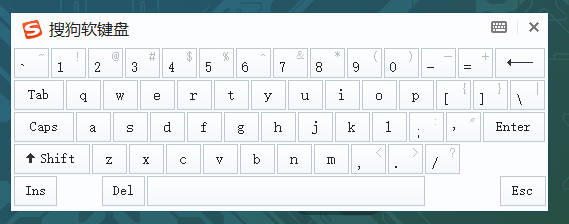
什么是搜狗输入法软键盘?(应用场景分析)
搜狗输入法软键盘,顾名思义,就是在电脑屏幕上虚拟出来的一个键盘面板。 用户可以通过鼠标点击屏幕上的按键来完成字符的输入。它不仅仅是实体键盘的 1:1 复制品,更是一个包含了全球多种语言符号、数学公式符号的“百宝箱”。
为了让大家更直观地理解它的价值,我们制作了以下场景对比表格:
表 1:实体键盘与搜狗输入法软键盘的优缺点及适用场景对比
| 比较维度 | 实体物理键盘 | 搜狗输入法软键盘 |
|---|---|---|
| 主要功能 | 常规中英文字符、数字及标点符号的快速录入 | 特殊符号、外语字母、拼音音调的精准录入 |
| 输入速度 | 极快(支持盲打) | 较慢(需鼠标点击) |
| 应急属性 | 按键损坏或进水时直接瘫痪 | 完美备用,鼠标能动即可打字,无惧键盘硬件损坏 |
| 防监听安全 | 容易被硬件或底层木马记录按键轨迹(Keylogger) | 更安全,鼠标点击虚拟按键可防部分键盘记录器偷窥密码 |
根据顶级网络安全公司 卡巴斯基(Kaspersky)关于键盘记录器的安全报告 显示,在输入网银密码或极度敏感的信息时,使用鼠标点击虚拟软键盘,能在很大程度上防范底层木马(Keylogger)的按键窃听,极大地提升了您的数字资产安全性。
核心操作:如何调出搜狗输入法软键盘?(3 步速成)
调出软键盘的方法非常简单,搜狗官方为不同习惯的用户提供了多种唤醒路径。 以下是 2026 年最新版本中最常用的 3 种开启方式。
方式一:快捷键秒开(最推荐,效率最高)
对于追求极致效率的职场人来说,记住快捷键是第一要务。
- 请确保您当前已切换至搜狗输入法状态(能看到搜狗的悬浮状态栏)。
- 直接在键盘上同时按下
Ctrl + Shift + K。 - 此时,屏幕右下角会瞬间弹出一个标准的 PC 软键盘面板。再次按下该快捷键即可关闭。
方式二:状态栏图标点击法(最直观)
如果您记不住快捷键,直接点击搜狗状态栏是最直观的选择。
- 找到屏幕右下角或悬浮在桌面的【搜狗输入法状态栏】。
- 找到状态栏上那个看起来像“小键盘”一样的图标。
- 单击该小键盘图标,或者右键点击它并在弹出的菜单中选择“软键盘”,即可成功开启。
方式三:工具箱深度调用法
如果您需要切换不同类型的符号键盘,通过工具箱调用是最全面的方法。
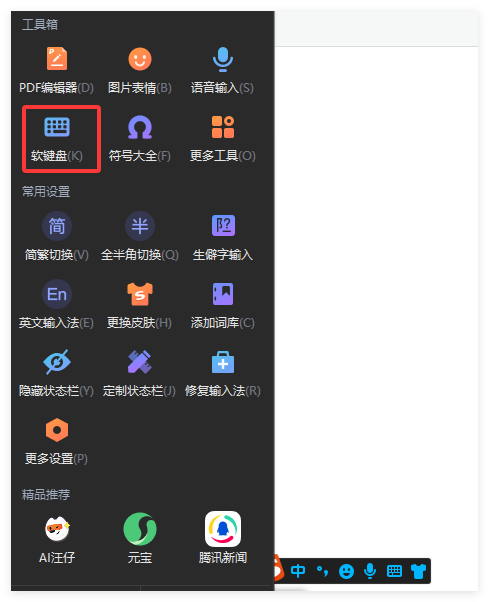
- 点击搜狗输入法状态栏最右侧的“工具箱”图标(通常是一个四个小方块组合的图标)。
- 在弹出的工具箱菜单中,找到并点击【软键盘】(或“符号大全”)。
- 这时会打开一个二级菜单,允许您选择具体需要哪种语言或符号的软键盘。
软键盘的 12 大功能面板深度拆解
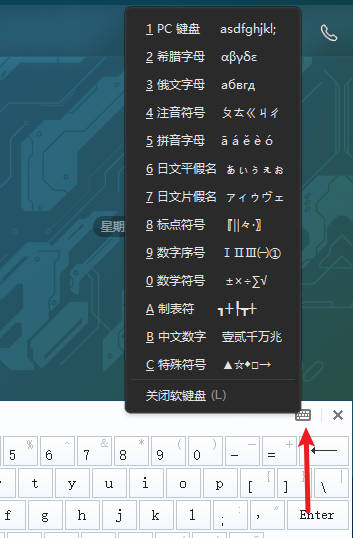
搜狗软键盘之所以强大,是因为它内置了 12 种不同配列的符号面板。 只要您在软键盘左上角的“键盘图标”上点击右键,就能看到这 12 个分类。我们将为您拆解最常用的几大类:
1. 拼音/注音面板
这是语文老师和内容创作者的最爱。
- 痛点: 实体键盘无法直接打出带声调的拼音(如 zhōng guó)。
- 用法: 切换到“拼音字母”软键盘后,键盘上的字母会被替换为带有四个声调的元音字母,鼠标轻轻一点,即可完成专业注音排版。
2. 数学符号与单位面板
财务、工程人员必备的“数字外挂”。
- 包含内容: 从基础的
±、×、÷,到高阶的根号√、积分号∫、甚至复杂的单位㎡、℃应有尽有。 - 优势: 相比在 Word 里面痛苦地寻找“插入-符号”,直接打开软键盘点击输入,效率至少提升 300%。
3. 外语字母面板(俄文/希腊文/日文平假名)
对于经常阅读或翻译外文资料的学生党极为友好。
- 软键盘支持一键切换为纯正的俄文字母(А、Б、В)、希腊字母(α、β、γ)甚至是日文的平假名/片假名(あ、ア)。您无需在 Windows 系统里繁琐地添加额外的外语输入法语言包。
4. 特殊符号与制表符
如果您想在纯文本框里画表格,或者输入一些有趣的排版符号,这个面板不可或缺。
- 包含了大量的几何图形(★、◆、■)、箭头方向(→、↖)以及制表用的边框线。值得一提的是,搜狗软键盘输出的所有特殊符号均严格遵循国际 Unicode 联盟的字符编码标准,这意味着无论您是将其输入到 Word、Excel 还是网页中,都绝对不会出现乱码问题,跨平台兼容性极佳。
表 2:高频特殊符号与对应软键盘分类速查指南
| 需求录入的特殊符号示例 | 应该切换到哪个软键盘? |
|---|---|
| ā、á、ǎ、à、ō、é | 拼音字母 |
| α、β、γ、Δ、Ω | 希腊字母 |
| +、-、<、>、±、≈、≡ | 数学符号 |
| ㎎、㎏、㎜、㎝、㎞、㎡、㏄ | 特殊符号 / 单位 |
| ┌ ┬ ┐ ├ ┼ ┤ └ ┴ ┘ | 制表符 |
| ⑴ ⑵ ⑶ Ⅰ Ⅱ Ⅲ ㈠ ㈡ ㈢ | 数字序号 |
进阶效率:软键盘输入太慢?跨屏协同来补救
虽然软键盘功能强大,但完全依赖鼠标点击,速度确实堪忧。 如果您的大段文字里需要频繁夹杂特殊符号,或者您的电脑实体键盘真的彻底坏了,纯靠鼠标点软键盘绝对会让人崩溃。此时,搜狗输入法的另一项“黑科技”就能完美拯救你。
那便是利用手机和电脑的联动功能。您完全可以把手机当成电脑的超级麦克风和手写板。通过手机端对着屏幕说话,电脑端直接输出精准的文字。这种跨屏维度的打击,远比用鼠标点软键盘要高效得多。
如果您对这项技术感兴趣,强烈建议阅读这篇深度教程:手机语音电脑出字:搜狗输入法跨屏输入怎么用?,它将手把手教您彻底摆脱物理键盘的束缚。
AI 赋能:不知道特殊符号怎么排版?让 AI 帮你写
在 2026 年,单纯的“打字”已经不再是效率的最高体现。 很多时候,我们调出软键盘费尽心力打出一堆复杂的数学公式或格式符号,但排版出来却依然像一团乱麻。
现在的搜狗输入法已经深度集成了强大的 AI 大模型。当您用软键盘输入了基础的数据或乱七八糟的符号草稿后,可以直接唤醒搜狗 AI,让它帮您进行文本润色、重新排版甚至续写后续内容。
它能聪明地理解您刚才用软键盘敲击的那些“α、β”是用于学术报告,还是用于日常聊天,并给出最得体的行文结构。为了发掘这套 AI 的终极潜力,请务必查看这篇全网最热的实测文章:搜狗输入法AI帮写功能深度评测:润色与续写如何拯救词穷。将软键盘的精确性与 AI 的创造力结合,才是这个时代最强大的数字生产力。
常见问题解答 (FAQ)
在使用软键盘的过程中,新手常常会遇到一些“奇怪”的卡壳现象。 我们为您整理了最常见的排障指南:
表 3:搜狗软键盘常见故障与解决对策
| 遇到的问题症状 | 核心原因分析 | 一键解决对策 |
|---|---|---|
| 快捷键 Ctrl+Shift+K 按了没反应 | 快捷键可能被系统或其他软件(如截图软件)占用 | 右键点击搜狗状态栏 -> 属性设置 -> 按键 -> 修改软键盘快捷键 |
| 打出来的全是字母,怎么敲出标点? | 当前处于“PC 键盘”模式,只能录入常规字符 | 在软键盘上方右键点击,切换至“特殊符号”或“标点符号”面板 |
| 关闭软键盘后,实体键盘打字错乱 | 软键盘可能未完全退出,处于焦点锁定状态 | 再次按下 Ctrl+Shift+K,或用鼠标点击状态栏关闭软键盘界面 |
| Mac 苹果电脑找不到软键盘 | Mac 版的入口较深 | 点击顶部菜单栏的搜狗图标 -> 偏好设置 -> 符号与表情中寻找替代方案 |
总结与下一步行动 (CTA)
回归本质,如何使用搜狗输入法软键盘?答案就在于“按需调用”。 它虽然不是您日常高频打字的主力军,但绝对是处理特殊字符排版、应对物理键盘罢工的超级“救火队员”。
从记住 Ctrl + Shift + K 这个核心快捷键开始,您就已经超越了 80% 还在傻傻复制粘贴百度符号的用户。结合我们推荐的跨屏输入技术与 AI 帮写功能,您甚至可以扔掉键盘,用更优雅的方式完成复杂的文档创作。
现在,立刻在您的电脑上按下这个快捷键,调出软键盘,尝试打出一个带有音调的拼音吧! 探索更多关于输入效率的极致技巧,欢迎随时访问 搜狗输入法下载官网,我们将持续为您推送全网最新、最硬核的提效黑科技!