2026最新:搜狗输入法如何管理已登录的设备?(防泄密保姆级教程)
在数字化办公的今天,您是否曾遇到过这样的场景:在网吧、公司公共电脑或前任的手机上登录过搜狗输入法,事后却忘记退出? 很多人觉得这只是一件小事,但您可能不知道,输入法记录着您最核心的隐私——您的家庭住址、家人的联系方式、甚至某些习惯性输入的账号密码组合。如果这些数据通过“云词库”被同步到您无法掌控的设备上,后果将不堪设想。
因此,搜狗输入法如何管理已登录的设备,成为了 2026 年各大网络安全论坛上搜索量激增的核心问题。
在这个充满数据焦虑的时代,保护输入法账号安全就是保护您的数字资产底裤。本文开门见山地为您提供手机端与电脑端的设备管理实操步骤;随后深度剖析云词库的同步机制与防泄密技巧。只需 3 分钟阅读,让您彻底切断潜在的隐私泄露源头!

核心解答:3步极速管理搜狗输入法已登录设备
无论您使用的是智能手机还是 Windows/Mac 电脑,搜狗输入法都为您提供了统一的账号设备管理中心。 为了防止您的个人词库被陌生人访问,请立即按照以下标准化步骤,对您的账号进行一次“大扫除”。
途径一:在手机端 (APP) 管理登录设备
这是最便捷、最常用的管理方式。只需在您随身携带的手机上操作,即可远程踢除其他所有不需要的设备。
- 步骤 1:进入个人中心。 打开您手机上的【搜狗输入法】APP,在底部导航栏点击最右侧的
【我的】。 - 步骤 2:定位账号设置。 在“我的”页面最上方,点击您的
【用户头像】或昵称,进入详细的账号信息页面。 - 步骤 3:进入设备管理。 向下滑动找到
【账号与安全】->【设备管理】(或“已登录设备”)。 - 步骤 4:一键解绑踢除。 在这里,您会看到一个列表,展示了当前账号下登录的所有手机型号和电脑名称。找到您不再使用或无法识别的设备,点击其右侧的
【删除】或【退出登录】。系统会立即切断该设备的云端同步权限。
途径二:在电脑端 (PC) 管理登录设备
如果您正在使用办公电脑,通过 PC 端的个人中心界面进行管理同样直观高效。
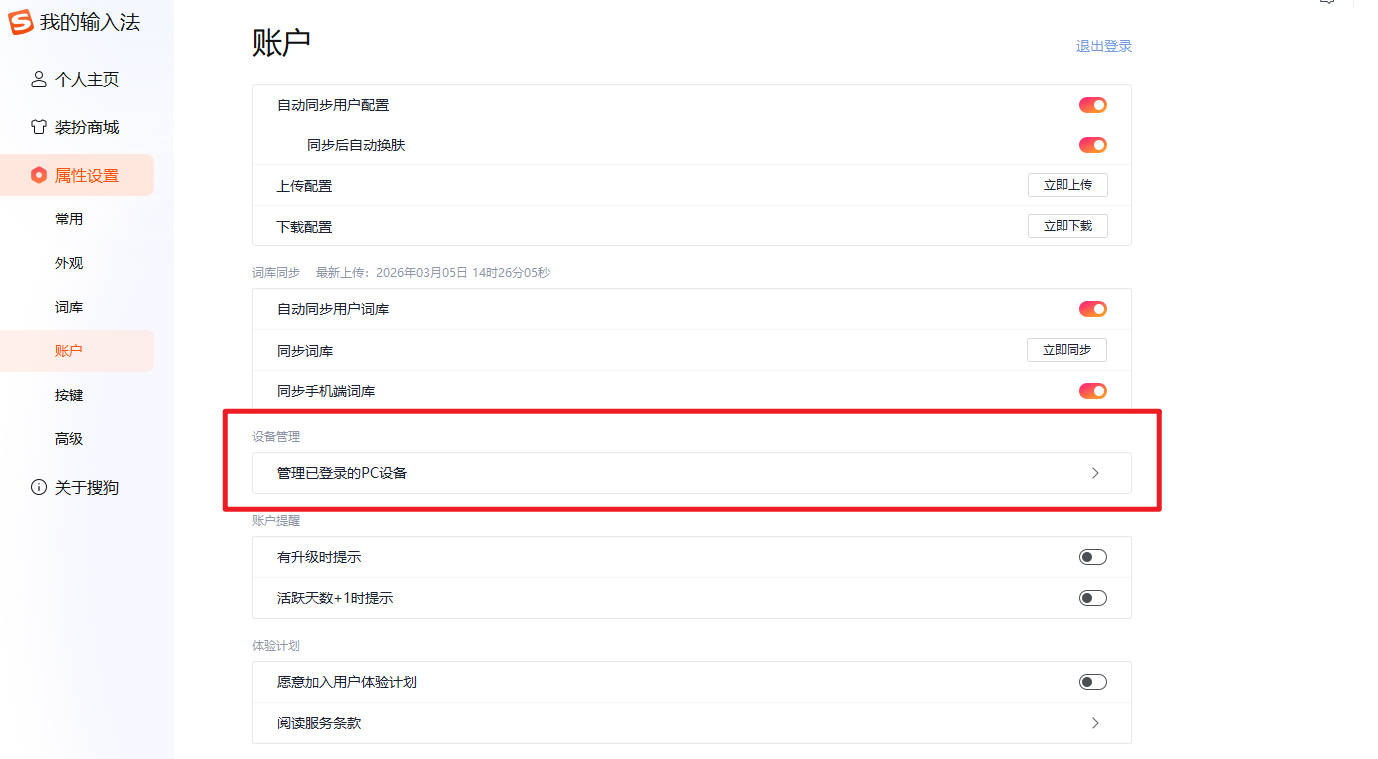
- 步骤 1:唤出状态栏。 在电脑桌面右下角的任务栏中,找到搜狗输入法的状态栏图标(通常是一个“S”标志或中/英切换图标)。
- 步骤 2:进入工具箱与账户。 右键点击该图标,在弹出的菜单中选择
【个人中心】或直接点击您已登录的头像。 - 步骤 3:操作设备列表。 网页或客户端的个人中心会弹出。在左侧菜单栏中点击
【账号安全】,然后选择【管理登录设备】。 - 步骤 4:确认下线。 勾选需要踢出的历史设备,点击“强制下线”。完成此操作后,这台电脑即使连着网,也无法再获取您最新的打字习惯。
为了方便您对照查阅,我们准备了多端操作速查表:
| 操作平台 | 入口位置 | 核心操作路径 | 预期效果 |
|---|---|---|---|
| Android / iOS | APP 底栏 【我的】 |
头像 -> 账号与安全 -> 设备管理 | 远程强制下线其他手机/PC |
| Windows 电脑 | 桌面右下角状态栏图标 | 右键 -> 个人中心 -> 账号安全 | 清理网吧/公司电脑的历史残留 |
| Mac 苹果电脑 | 顶部菜单栏输入法图标 | 偏好设置 -> 账户 -> 管理设备 | 解除 Mac 与多台 iPhone 的混绑 |
深度剖析:为什么要定期清理搜狗的登录设备?
很多用户对输入法的认知还停留在“只是个打字工具”,完全忽略了其背后庞大的“云词库”机制。 搜狗输入法之所以越用越顺手,是因为它把您的输入习惯上传到了腾讯的云端服务器。如果不定期清理登录设备,您将面临以下三大隐患:
- 极其危险的隐私泄露(首要威胁): 假设您将旧手机卖掉,且没有退出搜狗账号。新主人在打字时,输入框极有可能根据您的历史云词库,自动联想出您的“家庭详细地址”、“常用快递柜取件码”,甚至是“未加星号的密码组合”。切断设备连接,是物理隔绝隐私泄露的唯一途径。
- 云同步冲突与词库污染: 如果您的账号同时在 5 台设备上登录(比如包含了家人的共用平板),家人的打字习惯(如拼音首字母缩写)会与您的习惯发生冲突。最终导致您在打字时,跳出的首选词总是莫名其妙。
- 触及设备上限导致同步失败: 为了服务器减负,搜狗在 2026 年对单个账号的并行在线设备数量做出了限制(通常为 5-10 台)。如果堆积了太多废弃设备,您在新手机上将遇到“云词库同步失败”的报错提示。
我们对比了“定期管理设备”与“放任不管”的两种安全状态:
| 安全评估维度 | 定期管理已登录设备 (推荐) | 从不管理/放任不管 (危险) |
|---|---|---|
| 云词库纯净度 | 极高,仅保留本人的输入习惯 | 极低,充斥着他人或废弃设备的乱码 |
| 二手设备泄密风险 | 0% 风险 (已远程切断数据下发) | 极高,打字联想会暴露真实姓名与地址 |
| 多端同步成功率 | 100% 秒同步 | 经常卡在“正在同步”,或提示超出上限 |
进阶技巧:防窥视与极端情况下的账号急救
除了管理设备,搜狗输入法还提供了许多强大的辅助功能,来应对各种复杂的隐私安全场景。
1. 办公防偷窥利器:软键盘的巧妙应用
当您在公司电脑上输入极为敏感的信息(如网银密码、加密备忘录),却又担心电脑被植入了恶意的键盘记录器(Keylogger)时,该怎么办? 此时,物理键盘是不安全的。搜狗输入法内置了防追踪的软键盘功能,通过鼠标点击屏幕即可完成输入,完美绕过底层硬件的监听。
- 实操指引: 很多小白不知道软键盘藏在哪里。别担心,我们为您准备了最详尽的操作指南,请务必阅读本站爆款教程:搜狗输入法软键盘怎么调出来?2026 开启与使用全图解。
2. 手机不慎丢失:如何强制全网下线?
如果您的主力手机丢了,连 APP 都打不开,该怎么踢除设备?
- 紧急方案: 立即使用任何一台能上网的电脑,进入搜狗通行证官网。选择“账号申诉”或“修改密码”。根据 2026 年的安全机制,一旦成功修改登录密码,搜狗服务器会自动令该账号下所有历史设备的登录 Token(令牌)全部失效。 丢失的手机将瞬间失去词库同步权限,变为未登录状态。
3. 关闭敏感场景的云同步
对于财务、法务等涉密岗位的职场人,建议在手机的搜狗输入法 【设置】 -> 【隐私设置】 中,开启 【密码等敏感框不上传云端】 功能,从源头切断隐患。

常见排错:设备管理与同步异常解决 (FAQ)
作为深耕输入法领域的专家社区,我们收集并解答了 2026 年度用户最关心的 4 个账号管理问题:
Q1: 在“设备管理”里把旧手机删除了,旧手机上原来存的词库会消失吗? 答: 不会立刻消失。删除设备(解除绑定)只是切断了该设备与云端的联系。旧手机本地已经存在的词库依然可用,但它无法再获取您新手机上的任何新词,它后续打的新词也无法再上传到您的云端了。
Q2: 为什么我在个人中心里,看不到当前正在使用的这台电脑? 答: 搜狗输入法的设备管理列表,通常用于展示“其他已登录的历史设备”。您当前正在握持/操作的这台设备,默认被视为“当前安全设备”,有时会被隐藏或置顶显示,并带有“本机”标识。
Q3: 刚在旧电脑上点了“退出登录”,但打字还是能联想出我的名字? 答: 这是因为旧电脑上残留了“本地用户词库缓存”。光退出账号是不够的。最稳妥的做法是:退出账号后,右键输入法状态栏 -> 【设置属性】 -> 【词库】 -> 点击 【清空用户词库】,然后再彻底卸载软件。
Q4: 设备管理列表中出现了一个完全不认识的手机型号,我被盗号了吗? 答: 有两种可能。一是您可能使用过安卓模拟器(如雷电、蓝叠模拟器)在电脑上登录过搜狗,模拟器会被识别为一个随机型号的手机;二是您的账号(如果是微信/QQ联合登录)真的在异地被授权了。无论是哪种情况,请毫不犹豫地点击“删除设备”,并立即修改关联账号的密码。
总结:掌控数据边界,让打字更安心
综上所述,“搜狗输入法如何管理已登录的设备”绝非一个可有可无的冷门知识,它是构建您个人信息安全防火墙的关键一环。通过 APP个人中心 -> 账号与安全 -> 设备管理 这一条简单的路径,您就能将那些潜伏在网吧、公司旧电脑和二手手机里的隐私地雷彻底清扫干净。
在 2026 年,最顶级的数字素养,就是懂得掌控自己的数据边界。养成每三个月检查一次输入法登录设备的习惯,结合无痕键盘与敏感词过滤,您的每一次键盘敲击都将变得绝对安全与自由。
如果您还想了解更多关于搜狗输入法的高阶定制技巧(如自定义皮肤、双拼方案导入、企业级词库配置等),欢迎随时访问我们的 搜狗输入法官网下载。在这里,我们助您将打字效率提升至极限!