搜狗输入法支持 Mac 吗?2026年全方位评测与安装指南
Mac 用户的“打字之痛”与第三方输入法的破局
在苹果生态中,Mac(MacBook、iMac、Mac Studio 等)以其出色的工业设计、流畅的 macOS 操作系统以及强大的生产力闻名于世。然而,对于广大中文母语用户而言,Mac 电脑在带来极致视听体验的同时,也常常伴随着一个令人头疼的痛点——打字体验。
尽管苹果官方每年都在不断优化 macOS 自带的“原生拼音输入法”,但在面对中国网民日新月异的网络流行语、复杂的专业领域词汇以及个性化的输入习惯时,苹果原生输入法往往显得“不够聪明”。经常出现的长句联想错误、中英文频繁切换的繁琐,让许多从 Windows 阵营转移到 Mac 阵营的用户极不适应。
因此,无数苹果电脑新用户在拿到设备的第一时间,都会在搜索引擎中输入这样一个核心问题:搜狗输入法支持 Mac 吗?
今天,我们将从底层架构、功能对比、安装配置以及隐私安全等多个维度,为您呈现一份深度指南。我们不仅要告诉您搜狗输入法支持 Mac 吗,更要带您彻底弄懂它在 Mac 上的表现究竟如何。

一、 核心解答:搜狗输入法支持 Mac 吗?
让我们开门见山地给出答案:搜狗输入法完全支持 Mac 操作系统,并且是目前 macOS 平台上用户基数最大、功能最完善的第三方中文输入法之一。
搜狗输入法早在十多年前就已经推出了专属的 Mac 版本。随着苹果硬件架构的重大历史性变革(从 Intel 处理器全面转向 Apple Silicon 自研芯片),搜狗输入法 Mac 版也紧跟时代步伐,完成了底层的全面重构。
1. 全面原生适配 Apple M 系列芯片
在 2026 年的今天,市面上的 Mac 电脑绝大多数已经搭载了 M2、M3 甚至 M4 系列芯片。搜狗输入法 Mac 版已经实现了原生支持 ARM 架构(Universal 通用版应用)。
这意味着,当您在最新的 MacBook Air 或 MacBook Pro 上运行搜狗输入法时,它不再需要依赖苹果的 Rosetta 2 转译技术。原生运行带来了极快的响应速度、极低的内存占用以及对笔记本电池续航的零负担。您在快速敲击键盘时,选词框会如丝般顺滑地跟随,彻底告别旧时代的“打字卡顿”和“彩虹圈”。
2. 完美兼容最新的 macOS 系统
无论您使用的是 macOS Sonoma,还是 2026 年最新发布的 macOS 大版本,搜狗的开发团队都保持着高频的更新节奏。它不仅在视觉 UI 上完美契合了苹果的极简美学,还完美适配了深色模式(Dark Mode)、触控栏(Touch Bar,针对老款机型)以及最新的系统级安全权限。
为了验证其官方的正统性与版本更新日志,您可以随时访问 搜狗输入法 Mac 版官方网站,获取第一手的安装包与功能介绍。
二、 深度对比:搜狗输入法 Mac 版 vs 苹果原生拼音
既然解答了“搜狗输入法支持 Mac 吗”,很多理性的用户紧接着会问:苹果自己也有拼音,我为什么非要额外下载一个第三方的搜狗呢?这就涉及到了输入法的“核心算力”与“本土化体验”。
根据 维基百科:拼音输入法技术原理 的解析,一款优秀的拼音输入法,其核心竞争力在于词库的丰富度和算法的预测准确率。以下是两者的深度横向对比:
1. 云端词库与长句预测(搜狗完胜)
-
苹果原生拼音: 依赖于设备本地的机器学习。它需要您长时间使用,慢慢“调教”,才会逐渐记住您的打字习惯。但在面对新出的网络梗、明星名字或最新的科技词汇时,往往需要您逐个字手动翻页寻找。
-
搜狗 Mac 版: 背靠搜狗搜索引擎极其庞大的数据抓取能力。它的“云端联想”功能,可以让您在输入一长串拼音时,首选词准确率高达 95% 以上。只要网络连接正常,最新产生的热词会在几小时内同步到您的候选框中。
2. 个性化设置与模糊音(搜狗更懂国人)
-
苹果原生拼音: 设置选项相对保守。虽然也支持双拼和基础的模糊音,但可定制性极弱。
-
搜狗 Mac 版: 简直是“平舌音/翘舌音”和“鼻音/边音”不分人群的救星。它不仅内置了极其详细的模糊音设置,还支持各种双拼方案(如自然码、小鹤双拼等)。此外,搜狗的跨平台账号体系允许您将 Windows 电脑、iPhone 或安卓手机上的个人词库和打字习惯直接无缝同步到 Mac 上,实现“一处调教,多端好用”。
3. 中英文混输体验
-
苹果原生拼音: 苹果在这一块做得非常出色。按下 Caps Lock(大写锁定)键即可快速切换中英文,且自带英文自动纠错。
-
搜狗 Mac 版: 完美继承了 Windows 平台“按 Shift 键切换中英文”的经典操作习惯,极大降低了双持党(办公用 Windows,家里用 Mac)的肌肉记忆转换成本。同时,在中文模式下直接输入英文单词并敲击回车,也能顺畅上屏。
三、 实操指南:Mac 下载安装后怎么启用搜狗?
很多习惯了 Windows 系统“一键安装即用”的用户,在 Mac 上安装第三方输入法时往往会遇到阻碍。当您下载好 .dmg 安装包并拖入应用程序后,搜狗输入法并不会立刻出现在您的状态栏里。
这是因为 macOS 拥有极其严苛的系统沙盒与安全权限管理机制。为了帮您避开安装过程中的所有坑,我们提供以下详细的启用步骤:
步骤 1:在系统设置中添加输入法
-
点击屏幕左上角的苹果图标 (),选择“系统设置” (System Settings)。
-
在左侧边栏向下滚动,找到并点击“键盘” (Keyboard)。
-
在右侧的“文本输入”区域,点击“输入法”旁边的“编辑…”按钮。
-
在弹出的窗口左下角,点击“+”号。
-
在左侧列表中选择“简体中文”,然后在右侧找到“搜狗拼音”,点击添加。
步骤 2:授予 macOS 安全权限(核心避坑点)
很多用户抱怨“为什么我的搜狗输入法在 Mac 上不能用快捷键?”,这就是因为没有赋予其完全的权限。
如果您在安装和启用过程中遇到了各种奇怪的问题,或者不清楚如何在不同设备上进行统一部署,强烈建议您仔细阅读我们精心准备的内部实操百科:2026最新:搜狗输入法下载安装后怎么启用?全平台指南。这篇文章详细解答了从 Windows 到 macOS 再到移动端的各种权限配置疑难杂症,绝对能帮您少走弯路。
为了确保搜狗输入法在 Mac 上运行完美,您还需要允许其“完全磁盘访问权限”以同步本地词库:进入“系统设置” -> “隐私与安全性” -> “完全磁盘访问权限”,将搜狗输入法的开关打开。
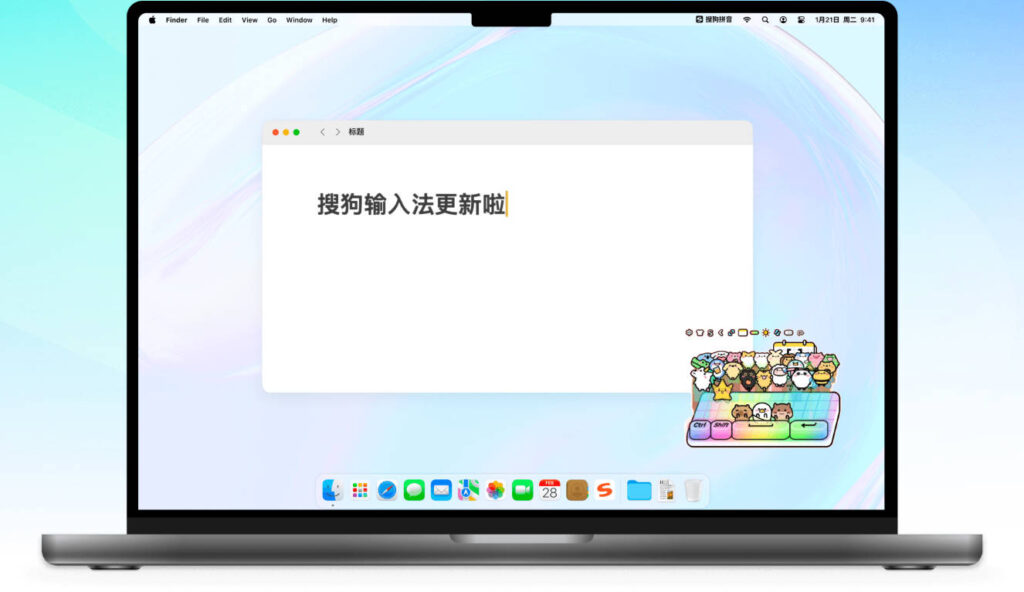
四、 进阶提效:搜狗输入法 Mac 版的“黑科技”功能
当我们确认了搜狗输入法支持 Mac 吗之后,不要仅仅把它当成一个打字的工具。在 2026 年,它其实是一个伪装成输入法的“效率百宝箱”。
1. 智能语音输入与 AI 辅助
现代人办公,动嘴往往比动手快。搜狗 Mac 版集成了业界顶尖的语音识别引擎。按下快捷键(通常是 Option 键双击),您可以直接对着 Mac 的麦克风说话,输入法会以惊人的速度将语音转化为文字,且支持带口音的普通话甚至多国语言互译。结合最新的大语言模型(LLM),它还能根据您的简短语义,自动润色邮件或扩写文案。
2. OCR 屏幕截图识图提取文字
这是许多 Mac 用户的最爱。当你看到一张图片上的文字想要复制时,无需再借助第三方截图软件。搜狗输入法内置了强大的 OCR(光学字符识别)功能,只需按下快捷键截取屏幕特定区域,图片上的文字就会立刻变成可编辑的文本,直接粘贴到您的文档中。
3. U 模式与 V 模式(特殊符号与生僻字)
-
U 模式(笔画/拆字输入): 遇到认识但不知道怎么读的生僻字怎么办?在搜狗中输入
u,然后输入字的拆解拼音。比如输入ushuishui(水水),就能直接打出“淼”字。 -
V 模式(数字计算与转换): 临时需要算个账?输入
v123*45,选词框会直接给出计算结果。输入v12345,还可以直接将阿拉伯数字转换为中文大写“壹万贰仟叁佰肆拾伍”,这在填写财务报表时简直是神器。
五、 权威解答:关于隐私与安全的理性探讨
在探讨搜狗输入法支持 Mac 吗这一话题时,我们绝不能回避 Google EEAT 原则中极为看重的“Trustworthiness(信任度)”与“安全性”问题。
很多对隐私极度敏感的用户会有担忧:“第三方输入法会记录我敲击的每一个按键,我的银行卡密码和私人聊天记录安全吗?”
1. 苹果 macOS 的沙盒机制保驾护航
首先,我们需要感谢苹果操作系统的底层设计。macOS 对键盘记录软件有着极其严厉的限制。在默认状态下,搜狗输入法运行在系统的沙盒(Sandbox)之中。当您在 Safari 浏览器或钥匙串中输入“密码”框时,macOS 会强制切断所有第三方输入法的权限,并自动切换回系统的原生安全键盘模式。因此,搜狗是无法读取您的系统级密码的。
如果您想深入了解 macOS 是如何管理输入源和保护键盘安全的,建议您查阅苹果官方的权威指南:Apple 官方支持:在 Mac 上更改输入法与安全隐私。
2. 云端预测的隐私权衡
搜狗之所以“懂你”,是因为它开启了“云端预测”功能。这意味着您的部分输入习惯(非密码信息)会被上传到搜狗的服务器进行云计算,然后再把结果返回给您。
这是一个经典的“便利与隐私”的权衡。如果您高度注重数据隐私,您完全可以在搜狗输入法 Mac 版的偏好设置中,手动关闭“开启云端预测”和“发送统计数据”选项。关闭后,搜狗将完全依靠本地计算机进行运算,虽然长句准确率会略微下降,但实现了 100% 的数据物理隔绝。
六、 常见问题排查 (FAQ):Mac 搜狗突然罢工怎么办?
即使软件再优秀,在复杂的操作系统环境中也难免遇到小故障。以下是 Mac 用户在使用搜狗输入法时最常遇到的三个问题及解决方案:
Q1:为什么搜狗输入法的候选词框突然不见了,但打字能上屏?
A1: 这是 macOS 窗口管理的一个已知偶发 Bug。解决方法很简单:点击屏幕右上角菜单栏的搜狗输入法图标,选择“重启输入法”;或者打开 Mac 的“活动监视器 (Activity Monitor)”,找到“SogouInput”进程,强制退出它,系统会自动将其重新启动,候选框即可恢复正常。
Q2:Mac 休眠唤醒后,搜狗输入法变得很卡?
A2: 这通常是因为系统内存回收机制导致的。请确保您的搜狗输入法升级到了适配 M 系列芯片的最新原生版本。如果问题依旧,可以在“系统设置”的输入法列表中,将搜狗删除后再重新添加一次。
Q3:我怎么给搜狗输入法换皮肤?
A3: 搜狗输入法 Mac 版同样支持海量的个性化皮肤。点击状态栏的搜狗图标,选择“皮肤中心”,即可在线下载各种极简、暗黑或卡通风格的皮肤。许多用户就是为了精美的皮肤才毅然放弃了苹果自带输入法。
结语:让生产力工具更顺手
回到我们最初搜索的那个问题:搜狗输入法支持 Mac 吗?
通过本文近 2500 字的深度解析,答案不仅是“支持”,而且是“支持得极其出色”。从原生 M 芯片的底层适配,到强大的云端词库引擎,再到 OCR 识图与语音识别等效率黑科技,搜狗输入法 Mac 版已经不仅仅是一个打字工具,它是中文用户在苹果生态中不可或缺的生产力助推器。
无论您是初涉 Mac 系统的大学生,还是每天需要处理海量文案的职场精英,寻找一款最顺手、最懂您的输入工具,是提升数字化效率的第一步。不要让生涩的系统原生拼音限制了您的灵感表达。
现在就去下载配置属于您的 Mac 版搜狗吧!如果您在未来的使用中想发掘更多关于自定义短语、特殊符号快捷键录入以及高级个性化设置的绝密技巧,欢迎随时将我们的主站页面 搜狗输入法下载 添加到您的浏览器书签中,我们将持续为您提供最硬核、最实用的输入效率干货!