搜狗输入法完全访问安全吗?iPhone权限、隐私风险和正确设置教程
在 iPhone 上使用搜狗输入法时,“允许完全访问”不是病毒开关,也不是必须一直开启的权限。它的作用是让第三方键盘获得更完整的网络和功能访问能力,用来支持云输入、皮肤、表情、快捷短语、同步词库等功能。普通用户可以开启,但不建议无脑长期开放;如果你经常输入身份证、银行卡、验证码、公司资料,建议在敏感场景切回系统键盘,或只在需要高级功能时开启。
省流总结 / 快速指北
搜狗输入法完全访问是否安全,关键看你的使用场景。
想用云输入、皮肤、表情包、快捷短语等功能,通常需要开启“允许完全访问”。
如果只是普通打字,不依赖联网功能,可以关闭完全访问,隐私边界更清晰。
输入密码、验证码、银行卡、身份证、公司机密时,建议切换 iPhone 系统键盘,减少第三方键盘接触敏感内容的机会。
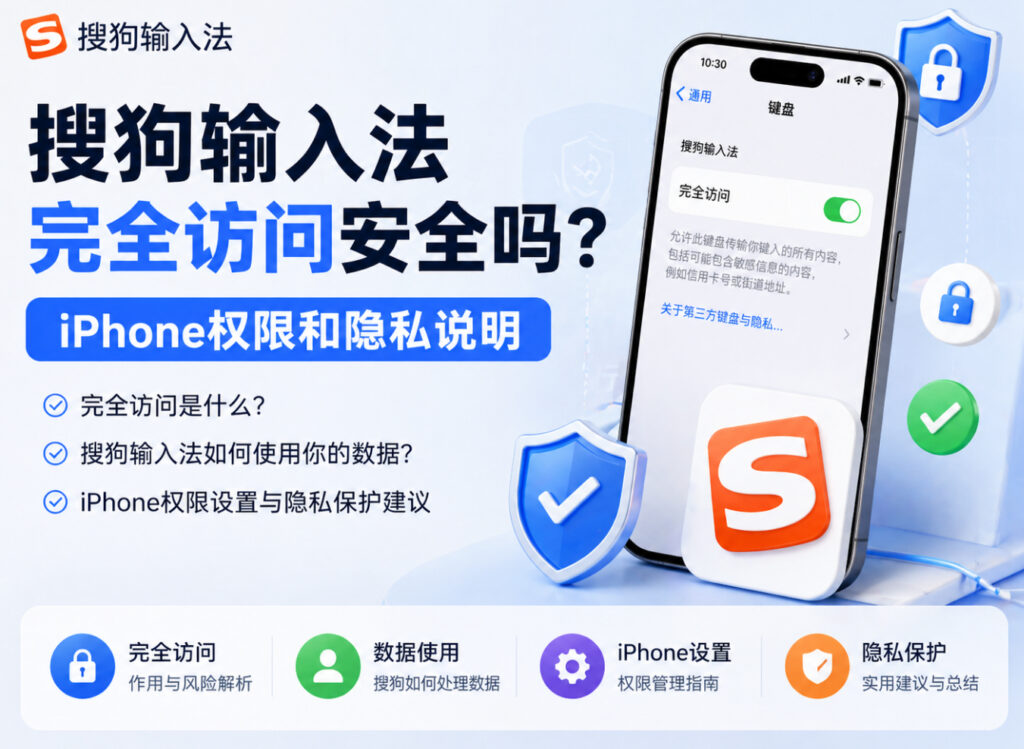
一、搜狗输入法完全访问是什么意思?
很多 iPhone 用户看到“允许完全访问”这几个字会紧张,担心是不是一开启,所有输入内容都会被读取。先讲清楚:完全访问是 iOS 给第三方输入法提供的一个系统权限开关,不是搜狗输入法独有的权限。
在 iPhone 上,第三方键盘默认权限比较有限。开启完全访问后,输入法可以使用更多联网和扩展能力,例如:
- 云输入候选词;
- 皮肤和主题加载;
- 表情、斗图、符号内容;
- 快捷短语同步;
- 账号相关设置同步;
- 部分个性化输入体验;
- 输入法 App 内设置生效。
如果不开启完全访问,基础输入一般仍可使用,但部分依赖网络或账号同步的功能可能无法正常工作。
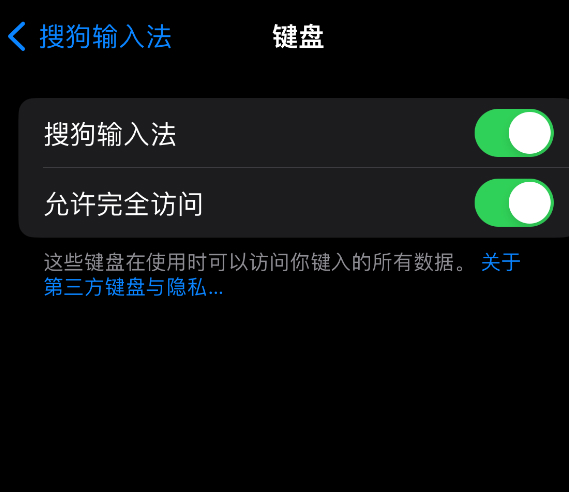
二、搜狗输入法完全访问安全吗?
更准确的答案是:它不是一定不安全,但权限级别确实更高。
第三方输入法和普通 App 不一样,它的使用场景天然涉及文字输入。开启完全访问后,用户需要更加重视自己输入的内容类型。比如聊天、搜索、普通评论、日常记录,风险相对可控;但身份证号、银行卡号、验证码、公司合同、客户资料等,就不适合随便用第三方键盘输入。
这里要区分两个概念:
| 问题 | 正确理解 |
|---|---|
| 开启完全访问是不是等于被监控? | 不能简单这样理解,它是系统授权能力 |
| 开启后会不会增加隐私风险? | 会增加权限边界,需要更谨慎 |
| 不开启还能不能打字? | 通常可以,但部分功能会受限 |
| 密码输入安全吗? | iOS安全输入框通常会调用系统键盘 |
| 普通聊天内容安全吗? | 取决于输入法权限、隐私政策和用户使用习惯 |
所以,搜狗输入法完全访问不是“能不能开”的单选题,而是“什么时候开、在哪些场景不用”的问题。
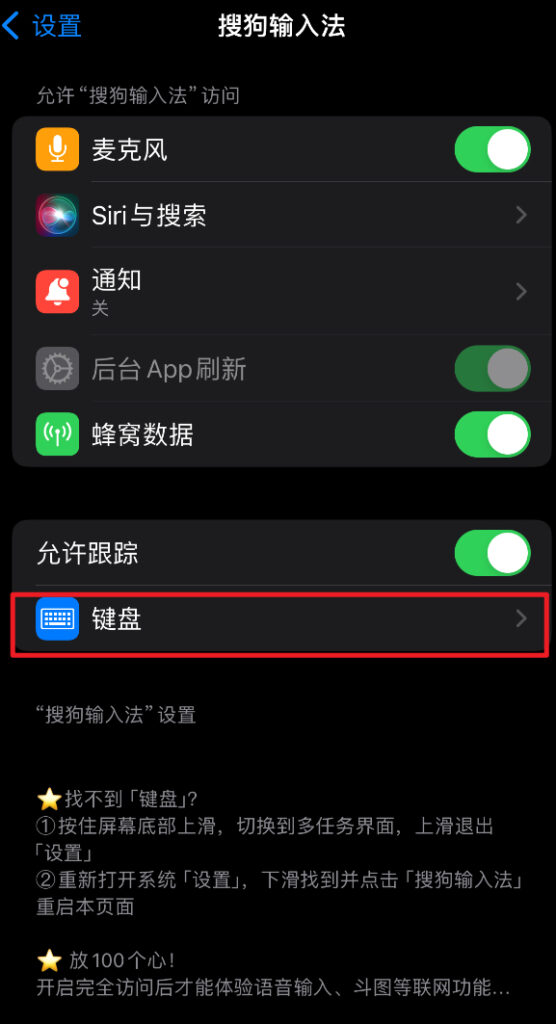
三、iPhone怎么开启或关闭搜狗输入法完全访问?
操作路径比较固定:
- 打开 iPhone“设置”;
- 进入“通用”;
- 点击“键盘”;
- 再点击“键盘”;
- 选择“搜狗输入法”;
- 开启或关闭“允许完全访问”。
如果你安装后发现皮肤、表情、云输入、快捷短语不能正常使用,可以先检查这个开关。搜狗输入法在 App Store 的说明中也提到,部分高级功能需要进入系统设置开启“允许完全访问”。
四、哪些功能通常需要开启完全访问?
如果你只是用拼音打字,可能感受不明显。但如果你用的是完整的搜狗输入法体验,完全访问就会影响不少功能。
| 功能 | 是否可能需要完全访问 |
|---|---|
| 基础拼音输入 | 不一定 |
| 云输入候选词 | 通常需要 |
| 皮肤主题 | 通常需要 |
| 表情包、斗图 | 通常需要 |
| 快捷短语 | 可能需要 |
| 账号同步 | 可能需要 |
| 通讯录词库 | 可能需要 |
| 个性化设置生效 | 可能需要 |
| 普通密码输入 | 不建议使用第三方键盘 |
简单判断:
凡是需要联网、同步、加载素材、调用账号设置的功能,大概率会依赖完全访问。
如果你只想要基础输入,可以关闭;如果你想要完整体验,可以开启,但要养成敏感信息切换键盘的习惯。
五、真实踩坑:不是输入法有问题,是权限没开全
我们遇到过一个很典型的用户反馈:他安装搜狗输入法后,能打字,但皮肤加载不了,表情入口打不开,快捷短语也不生效,于是以为版本坏了,反复卸载重装。
后来检查才发现,他只是在“键盘”里添加了搜狗输入法,但没有进入该键盘详情页打开“允许完全访问”。开启后,大部分功能恢复正常。
这个坑很常见,尤其是第一次从安卓换到 iPhone 的用户。安卓上输入法权限逻辑更直接,而 iPhone 会把第三方键盘权限分成“添加键盘”和“允许完全访问”两步。能切出搜狗输入法,不代表所有功能都已经授权。
六、哪些内容不建议用第三方键盘输入?
为了隐私安全,下面这些内容建议优先使用 iPhone 系统键盘:
- Apple ID 密码;
- 银行卡号;
- 支付密码;
- 短信验证码;
- 身份证号;
- 护照号;
- 公司客户资料;
- 合同金额;
- 医疗、财务、法律类敏感信息;
- 未公开项目资料;
- 后台登录密码。
虽然 iOS 在安全输入框中通常会切换到系统键盘,但并不是所有敏感内容都会被网站或 App 正确标记为“安全输入框”。比如某些网页表单、客服系统、备注软件、聊天软件里的敏感内容,仍可能只是普通文本框。
所以最稳的做法是:
只要你自己判断内容敏感,就主动切换系统键盘。
七、怎么切换回 iPhone 系统键盘?
在输入界面中,长按键盘左下角或右下角的“小地球”图标,选择“简体拼音”“English”或其他系统键盘即可。
如果你想彻底减少第三方键盘使用,可以这样做:
- 打开“设置”;
- 进入“通用”;
- 点击“键盘”;
- 点击“键盘”列表;
- 删除暂时不用的第三方键盘;
- 或关闭“允许完全访问”。
这样不会卸载搜狗输入法 App,只是减少系统键盘列表里的调用机会。
八、搜狗输入法输入记忆会影响隐私吗?
输入记忆本身是为了提高打字效率,比如常用人名、地址、短语、行业词、公司名等会更容易出现在候选词里。但对隐私敏感的人来说,输入记忆也可能带来尴尬:别人借用手机时,可能从候选词中看到你常输入的词。
如果你担心这个问题,可以定期清理输入记忆。我们之前整理过一篇详细教程:搜狗输入法如何清除输入记忆,适合换手机、借手机、共用设备前操作。
建议普通用户每隔一段时间做一次清理,尤其是:
- 手机借给别人用过;
- 经常输入公司资料;
- 使用过公共设备同步账号;
- 候选词出现不想展示的内容;
- 更换手机号或账号后继续使用旧词库。
九、iPhone搜狗输入法隐私设置建议
如果你想兼顾输入体验和隐私安全,可以按下面这套方案设置:
| 使用场景 | 建议设置 |
|---|---|
| 日常聊天 | 可开启完全访问 |
| 表情、皮肤、云输入 | 可开启完全访问 |
| 输入密码 | 切换系统键盘 |
| 输入验证码 | 切换系统键盘 |
| 输入银行卡/身份证 | 切换系统键盘 |
| 公司敏感资料 | 优先系统键盘 |
| 临时借手机给别人 | 清理输入记忆或切换系统键盘 |
| 不用高级功能 | 关闭完全访问 |
如果你对隐私比较敏感,可以采取“默认关闭,需要时开启”的方式。比如平时关闭完全访问,只有需要同步词库、换皮肤、使用表情功能时再打开。
十、搜狗输入法完全访问安全检查清单
发布前、换机后、借手机前,都可以按这份清单检查:
- 是否从正规渠道安装搜狗输入法?
- 是否知道“允许完全访问”的作用?
- 是否真的需要云输入、皮肤、表情等功能?
- 是否在输入密码时切换系统键盘?
- 是否在输入验证码时切换系统键盘?
- 是否定期清理输入记忆?
- 是否检查过搜狗输入法隐私政策?
- 是否关闭了不常用的第三方键盘?
- 是否避免在普通网页表单输入敏感信息?
- 是否在公司设备上遵守企业安全要求?
- 是否在换手机前清理旧设备输入记录?
- 是否给家人或孩子手机设置了更保守的键盘权限?
十一、完全访问到底该不该开?
如果你想要完整的搜狗输入法体验,可以开启完全访问;如果你更重视隐私边界,只需要基础输入,可以关闭。
比较稳妥的建议是:
- 普通聊天、搜索、社交输入:可以使用搜狗输入法;
- 需要皮肤、云输入、表情:可以开启完全访问;
- 输入密码、验证码、证件号:切换系统键盘;
- 公司或学校设备:按单位安全要求来;
- 隐私敏感用户:默认关闭完全访问;
- 共用手机或借手机前:清理输入记忆。
如果你还想了解输入法在安全保护方面的更多设置,可以继续看这篇 搜狗输入法如何保障输入安全。新用户也可以从 搜狗输入法下载 页面进入,先确认安装来源,再进行权限设置。
FAQ(常见问题解答)
Q1:搜狗输入法完全访问必须开启吗?
不是必须。基础输入通常不一定需要完全访问,但云输入、皮肤、表情、快捷短语、账号同步等功能可能需要开启。如果你不用这些功能,可以关闭。
Q2:开启完全访问后,搜狗输入法会看到密码吗?
在 iPhone 的安全密码输入框中,系统通常会切换到 Apple 自带键盘。但不是所有敏感内容都会被 App 或网页标记为密码框,所以输入验证码、身份证号、银行卡号时,建议主动切换系统键盘。
Q3:关闭完全访问后,搜狗输入法还能用吗?
一般还能用于基础输入,但部分联网功能、皮肤、表情、云候选、同步功能可能不可用或体验下降。如果发现某些功能失效,可以再临时开启。
Q4:搜狗输入法候选词里出现隐私内容怎么办?
可以清理输入记忆、删除个人词库,或暂时切换系统键盘。借手机给别人前,建议先检查候选词和输入记录,避免个人信息被误看到。
Q5:iPhone上怎么关闭搜狗输入法完全访问?
进入“设置”→“通用”→“键盘”→“键盘”→“搜狗输入法”,关闭“允许完全访问”即可。关闭后不影响你保留 App,只是限制部分高级功能。