搜狗输入法安卓版安装:下载、启用、设为默认
📅 最后更新:2026年11月10日 (发布:2025年7月25日)
✅ 审核:编辑团队
下载并安装后,还要在系统设置中启用搜狗输入法,再将它设为默认输入法。最后打开可编辑的文本框,确认键盘能正常弹出并输入文字。手机品牌和系统版本不同,菜单名称与位置也可能有所差异。
下载前先核对应用信息
搜索“搜狗输入法安卓版下载”时,先确认下载页面显示的应用名称、发布者和版本信息。你可以查看搜狗输入法安卓专题页了解获取方式与设置步骤。如果页面跳转到应用商店,请在商店页面再次核对发布者。
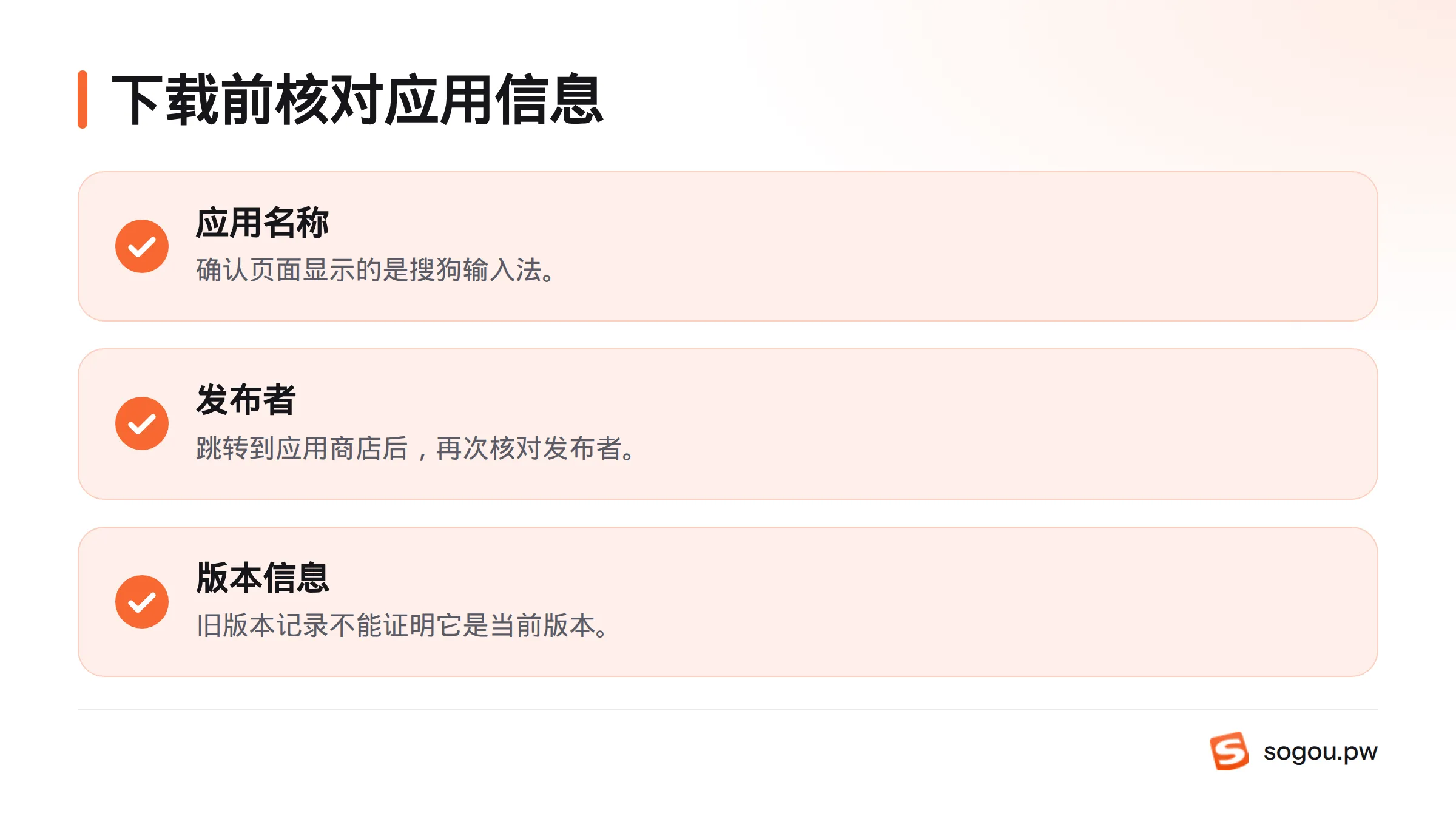
也可以参考搜狗输入法官网入口核验指南。搜索结果中的旧版本记录不能证明它就是当前版本。不同地区和应用商店的上架情况可能不同;本文不提供未经核实的安装包地址、版本号或兼容范围,具体信息请以你打开的商店页面或发布方说明为准。有关安装包来源和下载方式,可查看搜狗输入法安装包说明。
安卓安装搜狗输入法:从下载到输入测试
搜狗输入法安卓版安装分为下载、安装、启用和设为默认几个步骤。完成下载不代表输入法已经安装,也不代表它已成为当前键盘。
- 下载应用。 在可核验的应用商店或发布方页面找到搜狗输入法,检查应用名称、发布者和版本信息,再按页面提示下载。
- 安装并打开。 等待系统提示安装完成,然后从应用商店或应用列表中启动它。如果页面仍显示文件正在下载,就先不要继续设置键盘。
- 打开键盘设置。 进入安卓系统的“设置”,搜索“输入法”“屏幕键盘”或“键盘管理”。有些设备会将相关选项放在“语言和输入法”下,具体名称取决于设备界面。安卓通过输入法服务管理键盘,设置入口则可能因设备而异。详情可见安卓开发者输入法文档。
- 启用搜狗输入法。 在系统键盘列表中找到搜狗输入法,按提示开启。启用只是将它加入可选键盘列表,不等于已经选为当前键盘。
- 查看权限提示并设置默认。 阅读系统或应用显示的权限用途,再根据需要决定是否允许。随后进入“默认输入法”或名称相近的选项,选择搜狗输入法。若要查找“设置默认输入法安卓”的入口,可在系统设置中搜索“默认输入法”或“键盘”。不同设备的菜单可能不同,相关背景可参考安卓系统简介。
- 测试输入。 打开短信草稿、备忘录等普通文本框,点按输入区域,确认键盘弹出并尝试输入文字。如果当前键盘不是搜狗输入法,使用键盘切换按钮或系统提供的输入法切换器进行选择。
启用输入法与设为默认有什么区别
启用搜狗输入法,是允许它出现在系统的可选键盘列表中;设为默认,则是让系统优先使用它。通常要先启用,再选择默认输入法。之后仍可通过输入法切换器临时改用其他键盘。
搜狗输入法装不上的排查方法
| 遇到的问题 | 先检查 | 接下来怎么做 |
|---|---|---|
| 安装没有完成 | 应用商店是否仍在下载,或系统是否提示安装完成 | 返回获取页面查看状态。确认安装完成后,再设置键盘 |
| 键盘列表里找不到搜狗输入法 | 应用是否已安装,以及打开的是否为系统键盘列表 | 在应用列表确认安装状态,再到系统设置中搜索“键盘管理”或“屏幕键盘” |
| 已启用,却不能设为默认 | 是否只开启了键盘,还没有进入默认输入法选择页面 | 搜索“默认输入法”或“键盘”,进入选择页面后再确认 |
| 文本框没有弹出键盘 | 文本框是否可编辑,当前是否切换到了其他输入法 | 换一个普通文本框测试,并打开输入法切换器查看当前选项 |
| 找不到相同的菜单路径 | 手机品牌和系统版本是否采用了不同的菜单名称 | 在设置中搜索“输入法”“屏幕键盘”或“键盘管理”;仍找不到时,查看设备厂商的系统帮助 |
如果搜索“输入法”没有结果,试试“键盘”或“屏幕键盘”,并确认应用已经安装完成。没有明确依据时,不要清除应用数据、重置设备,也不要授予所有权限。安装包来源、版本选择和下载方式属于另一个问题,可查看前文的安装包说明。本文步骤仅介绍安卓设备上的启用、默认选择和输入测试。
完成设置后逐项确认
- 搜狗输入法已安装,并能在应用列表中找到。
- 系统键盘列表中能找到搜狗输入法,且已启用。
- 默认输入法已选为搜狗输入法,或能通过切换器选中它。
- 普通文本框中能弹出键盘并输入文字。
如果仍无法输入,先检查系统键盘列表中的启用状态和默认选项,再确认设备菜单名称。需要查找其他安卓使用指引,可从搜狗输入法首页继续浏览。
来源
Previous: 搜狗拼音输入法有什么特点?使用指南