搜狗输入法无响应怎么办?6步快速修复
搜狗输入法无响应、搜狗输入法没反应,或出现搜狗输入法卡死、点击无效的情况时,先保存正在编辑的内容,再逐项排查。每完成一步,都回到同一个文本框重新输入,确认问题是否解决后再继续。不要同时调整多个设置,也不要清空词库或恢复出厂设置来试错。
下文所说的“无响应”,指输入法没有按预期响应操作。不同系统和软件版本的菜单名称可能不同;找不到对应选项时可以跳过,不要照搬其他版本的菜单路径,也不要随意重置设置。
| 步骤 | 操作 | 完成后测试 | 对用户词库的影响 |
|---|---|---|---|
| 一 | 重新启动输入法进程 | 在文本框中输入几个字 | 影响尚未核实,不承诺保留或清除 |
| 二 | 切换到其他输入法,再切回搜狗 | 在同一文本框重新输入 | 影响尚未核实 |
| 三 | 恢复默认皮肤 | 测试输入和操作响应 | 影响尚未核实 |
| 四 | 分别关闭云输入和联想功能 | 每次只调整一项,然后复测 | 影响尚未核实 |
| 五 | 排查其他程序或设置冲突 | 每次只退出一个程序或调整一项设置 | 影响尚未核实 |
| 六 | 复测输入并查看词库状态 | 测试常用词和自定义词 | 不执行清空或重置操作 |
第一步:重新启动搜狗输入法进程
打开任务管理器,在进程列表中寻找名称明确指向搜狗输入法的项目,再结束该进程。如果无法确认哪个项目属于搜狗,先不要结束陌生进程。之后回到文档或搜索框,试着输入几个字。关于任务管理器的基本说明,可查看维基百科的任务管理器词条。
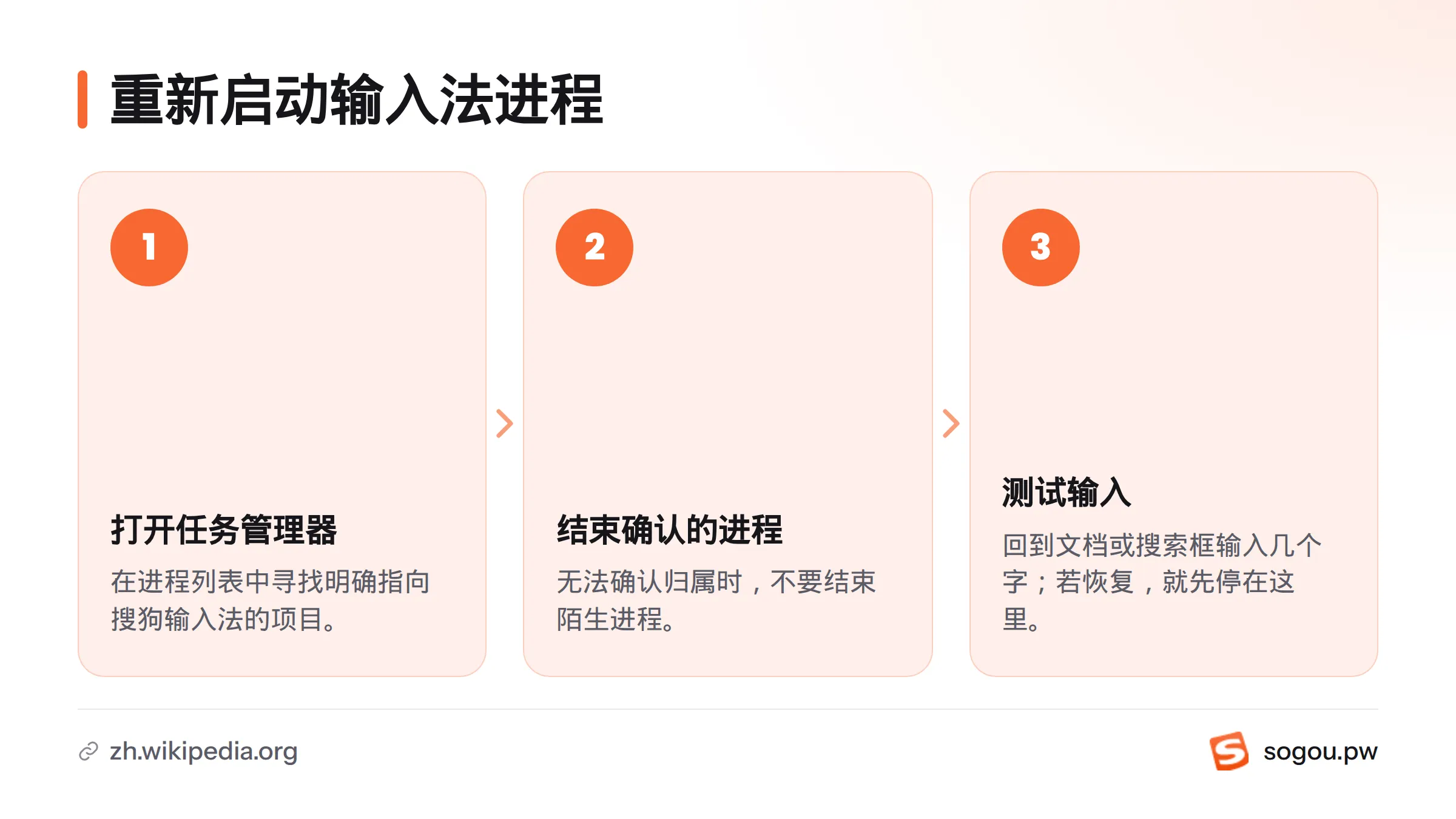
如果输入恢复,就先停在这里。若仍然没有反应,再进行下一步。仅凭重新启动进程,无法确认用户词库会保留还是被清除,因此不要作出这方面的假设。
第二步:切换输入法,再切回搜狗
使用系统当前显示的输入法切换入口,先选择另一种输入法,再切回搜狗输入法。不同系统和版本的切换方式可能不同,可参考微软支持中心的 Windows 键盘快捷键说明,并以电脑上实际显示的选项为准。
切回搜狗后,在同一个文本框里输入一小段文字。若搜狗输入法没反应,继续检查皮肤。切换输入法是否影响用户词库,尚无经核实的产品资料;这一步不会主动清除词库。
第三步:恢复默认皮肤
如果正在使用自定义皮肤,可在搜狗输入法设置中查找皮肤相关选项,再按界面提示切回默认皮肤。具体菜单名称和位置因版本而异;找不到明确的默认皮肤选项时,跳过这一步。皮肤主题说明可参考搜狗输入法皮肤与工具箱说明,但该页面不能证明你电脑上的菜单路径与当前版本一致。
操作后重新测试输入。皮肤调整对用户词库的影响尚未核实,不要据此认定词库一定安全或一定会被清空。
第四步:分别关闭云输入和联想功能
如果当前版本提供云输入或联想功能的开关,每次只关闭其中一项,然后测试输入。若没有变化,再决定是否关闭另一项。一次改动多项设置,即使问题消失,也难以判断是哪项调整起了作用。
关闭这些功能可能改变候选内容或输入体验;它们对词库的具体影响,应以对应版本的资料或实际测试为准。找不到相关开关时,跳过本步,不要凭记忆套用其他版本的菜单位置。
第五步:排查程序或设置冲突
回想搜狗输入法无响应是否发生在打开某个程序或调整某项设置之后。如果有明确的时间关联,可以先退出一个相关程序,或恢复一项刚改过的设置,然后重新测试。一次只改变一项,并记录调整前后的结果。这样可以判断问题是否可能与该程序或设置有关,但单凭一次测试不能证明存在系统级故障。
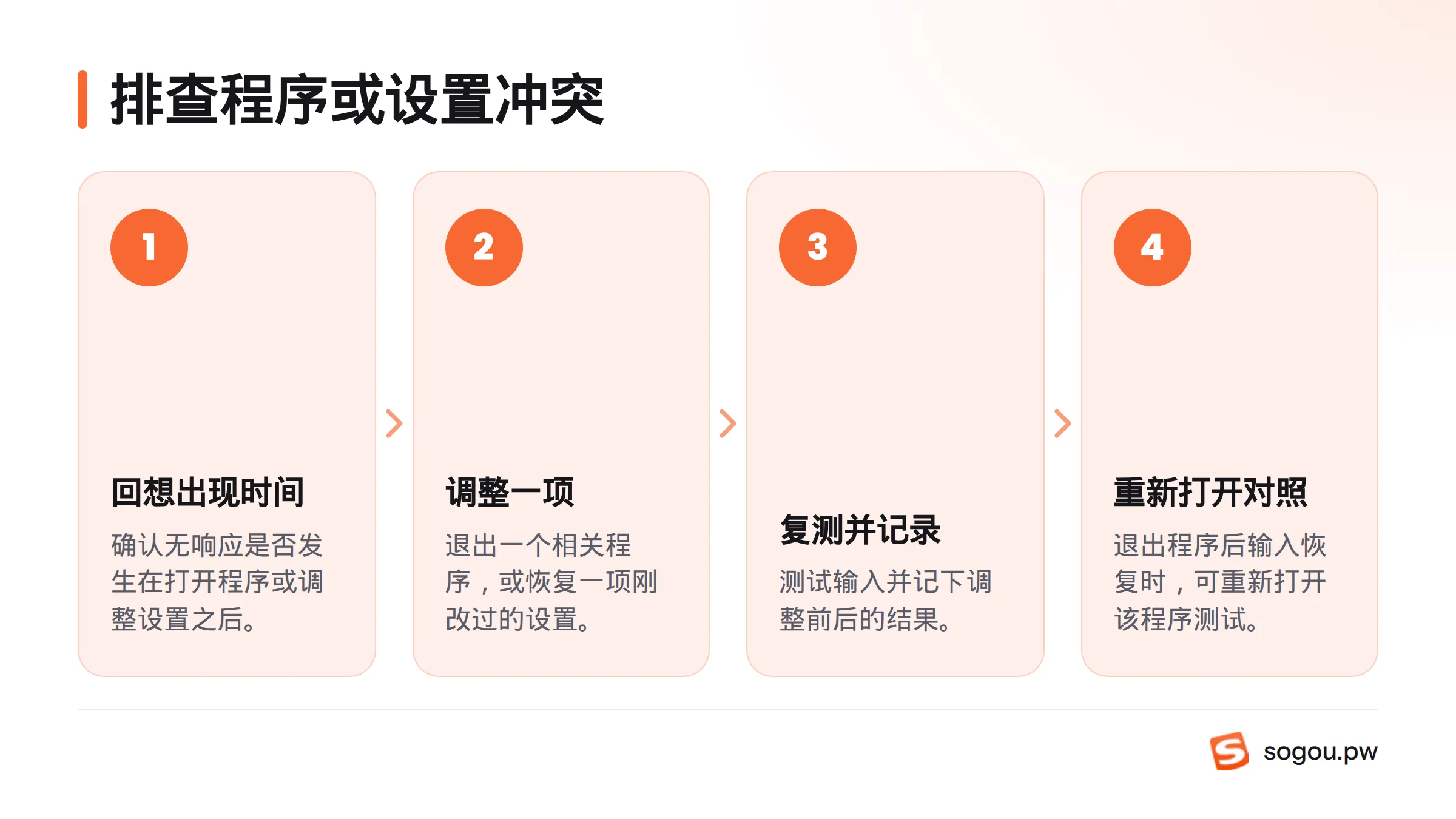
如果退出某个程序后输入恢复,可以重新打开该程序做对照测试。不要同时关闭多个程序,也不要结束名称不明的进程。没有明确线索时,直接进行最后一步。
第六步:复测输入并检查用户词库
在文本框里分别测试普通拼音、常用词和自己添加过的词条,并记下输入法在哪一步恢复,或是否始终没有变化。还可查看搜狗输入法词库选择说明;词库介绍本身不能证明本机词库已同步、已保留或状态正常。
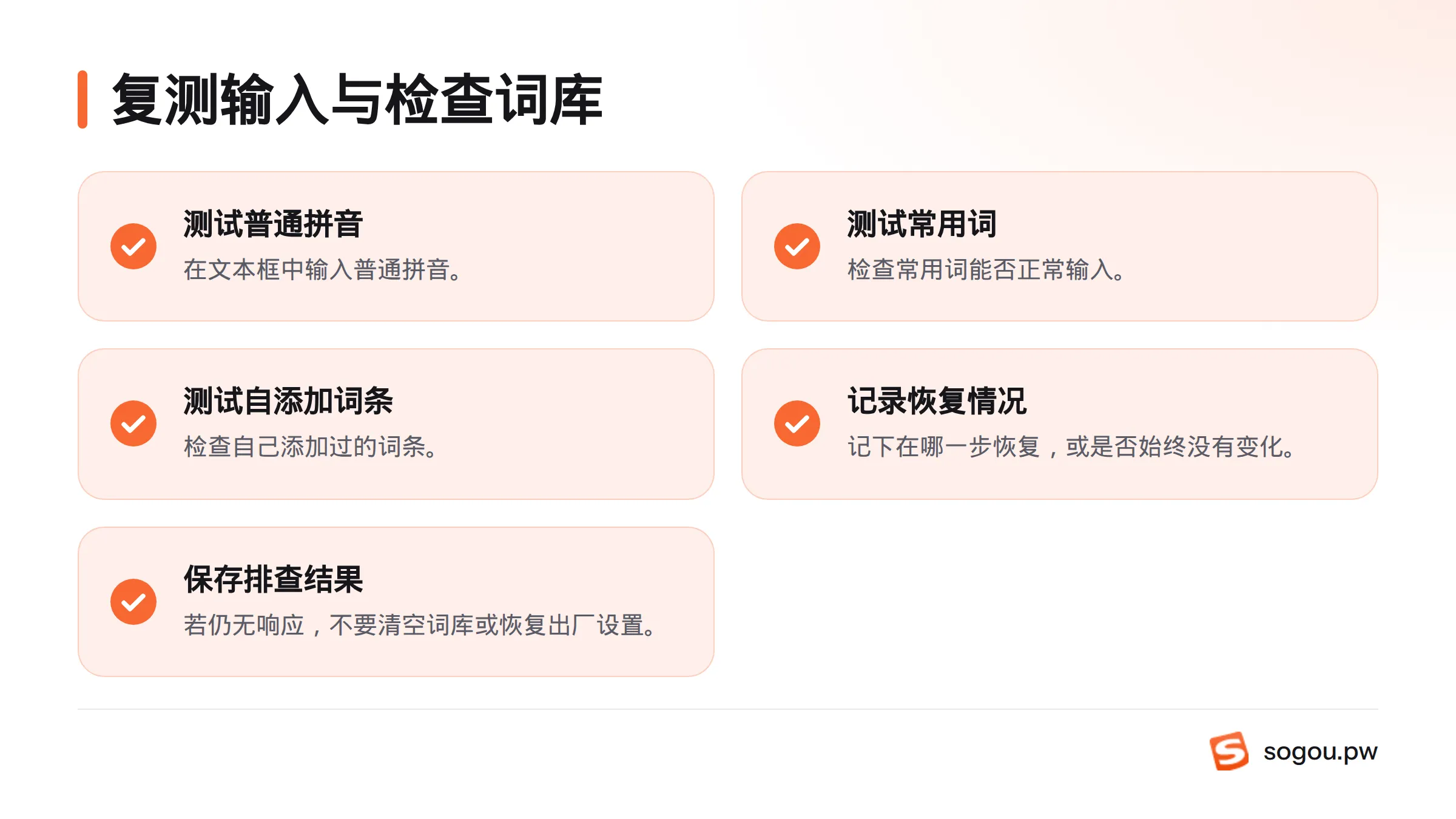
六步完成后仍然无响应,不要尝试清空词库或恢复出厂设置。先保存排查结果,再查看搜狗输入法官方入口核验说明,寻找后续支持或安装指引。准备重装前,先确认个人词库和设置的备份方式;未经核实,不要假设数据会自动保留。
常见问题
搜狗输入法假死,是不是电脑中了病毒?
单凭搜狗输入法假死,不能判断电脑感染了病毒。若电脑还出现其他异常,可使用操作系统自带或可信的安全工具检查。不要因为输入法暂时失灵,就安装来源不明的修复软件。
搜狗输入法突然不能用了,需要先重启电脑吗?
可以先按前面的顺序重新启动输入法进程、切换输入法后再切回,并检查相关设置。若这些步骤无效,或系统本身也无法正常操作,再考虑重启电脑。重启前先保存文件,避免未保存内容丢失。
搜狗输入法点击无效,应该先检查什么?
先保存正在编辑的内容,再重新启动输入法进程,并在每一步后回到同一文本框测试。若问题仍在,再按顺序检查输入法切换、皮肤、云输入与联想功能,以及可能相关的程序或设置。不要一次改动多项设置。
资料来源
Related: 输入有延迟的解决办法, 搜狗输入法常见故障排查