搜狗输入法如何更换字体?详细图文指南
搜狗输入法以丰富的皮肤和自定义功能著称,而字体设置也是其中影响视觉体验的重要部分。无论你使用的是电脑端还是手机端,了解如何更换字体、调整字号与配色,都能让输入界面更符合个人风格。本文将带你一步步掌握搜狗输入法字体更换的完整方法,并介绍一些实用技巧与注意事项。

搜狗输入法字体设置的基本原理
搜狗输入法的字体主要用于显示候选词、输入框、状态栏文字等。
在 Windows 版 中,你可以自由调整字体类型、大小、颜色;而 手机版 则主要通过“字体商城”选择不同风格。
需要注意的是,字体更换属于外观层面的个性化操作,不会影响输入文字在其他软件(如 Word、微信、浏览器)中的显示效果。
在深入修改字体前,建议了解 搜狗拼音输入法有哪些特点,其中提到搜狗输入法的自定义系统、云词库和界面风格,为后续调整提供基础认识。
在电脑上更换搜狗输入法字体
如果你使用 Windows 系统,以下是标准的更换步骤:
1. 打开属性设置
在任务栏右下角找到搜狗输入法图标,右键点击后选择“属性设置”或“设置属性”。
2. 进入“外观设置”界面
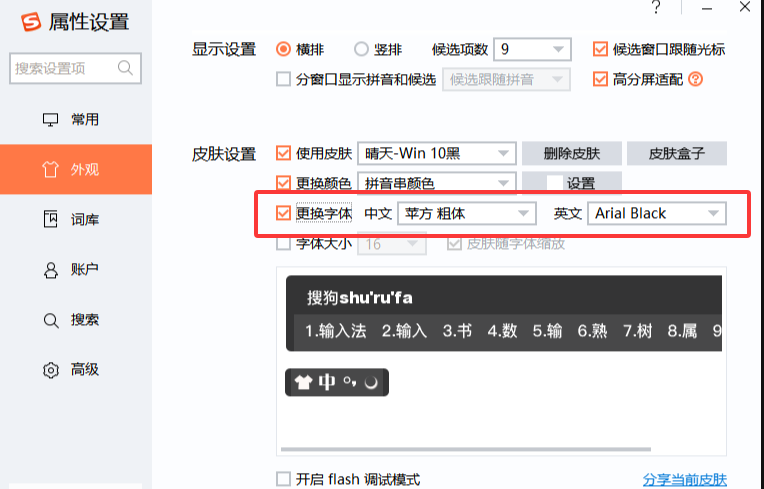
在弹出的窗口左侧,选择“外观”或“皮肤”标签页。在这里你可以找到字体、字号、颜色等调整选项。
3. 修改字体类型与大小
勾选“更改字体”选项后,可以在系统字体列表中选择合适的样式,如微软雅黑、宋体或苹方。
不同字体在显示候选词时的视觉效果差异较大,建议尝试几种常见字体进行比较。
在微软的 Windows 字体管理官方指南 中,你可以了解字体安装与兼容性原理,确保自定义字体不会导致显示异常。
4. 调整字体颜色与阴影
有些皮肤支持修改字体颜色或增加阴影效果。比如白色背景下选用深灰色文字,更有层次感。
若你对视觉效果有更高要求,可通过皮肤编辑器进行深入定制。
5. 保存并应用
修改完成后点击“确定”或“应用”。若字体未立即生效,可以尝试切换皮肤或重启输入法。
通过皮肤管理自定义字体风格
搜狗输入法支持自定义皮肤,能让你在“外观”层面进行更深入的字体调整。
打开“皮肤管理”→“自定义皮肤”→“编辑皮肤”,你会看到包括候选框、状态栏、按键文字在内的多项字体设置。
例如,你可以在“文字属性”中设置字体大小(12pt~18pt)、颜色(RGB 调整)及阴影深度,甚至修改字体边框样式,让整体界面更具个性。
如果不确定皮肤修改会不会影响布局,可提前备份原始皮肤文件。
另外,想了解搜狗输入法与其他输入法在视觉定制方面的差异,可参考 搜狗输入法 vs 百度输入法:哪个更好用?,帮助你选择最适合的输入体验。
在手机上更换搜狗输入法字体
手机版搜狗输入法的字体设置相对简单,但依然能让输入界面更具个性化。
1. 打开输入法设置
唤出搜狗键盘后,点击“S”图标或齿轮进入“设置中心”。
2. 进入字体商城
在“主题与外观”中,找到“字体商城”入口。这里提供多种字体样式,有的为免费字体,有的为付费下载。
选择你喜欢的字体后点击“应用”,即可更换键盘上文字的显示样式。
3. 字体商城的实际限制
需要注意的是,手机版搜狗输入法的“字体更换”并不能影响候选栏以外的系统显示。例如,聊天框中的文字字体仍由系统决定。
如需调整 Android 系统默认字体,可参考 Android Developers 官方文档,了解系统字体加载原理与兼容方式。
在字体下载过程中,若遇到异常或下载失败,可在搜狗输入法设置中清除缓存后重新尝试。更多输入技巧可参考 搜狗输入法怎么打出特殊符号?,提升整体使用效率。
iOS 用户字体调整说明
苹果系统的字体权限较为严格,搜狗输入法只能在输入界面中加载有限的自定义字体包,无法像 Android 那样全面更换。
若你希望了解苹果系统如何规范输入法界面显示,可参阅 Apple Human Interface Guidelines 官方说明。
该指南详细介绍了字体层级、可读性和色彩对比要求,对于想在 iPhone 上优化输入体验的用户非常有帮助。

常见问题与实用建议
- 字体大小调整不生效?
检查当前皮肤是否支持字体编辑,有些主题采用固定字体模板,需切换到支持自定义的皮肤。 - 输入界面错位或重叠?
字号过大或皮肤 XML 配置错误可能导致界面异常,可通过恢复默认皮肤解决。 - 如何恢复默认字体?
在“设置 → 外观 → 恢复默认”即可返回系统默认字体。 - 推荐字体样式?
微软雅黑、苹方、思源黑体等都是显示效果清晰、兼容性好的选择。 - 字体修改影响系统性能吗?
一般不会,除非使用高分辨率特效字体文件,可能略微增加内存占用。
总结
搜狗输入法提供灵活的字体自定义选项,无论是想调整候选词大小、改界面颜色,还是通过皮肤编辑打造独特风格,都能轻松实现。
电脑端功能更完整,可自定义字体样式与阴影;手机版则以字体商城为主,适合快速美化界面。
在调整时,务必关注字体兼容性与视觉舒适度。如果你对输入体验的其他方面也感兴趣,如符号输入技巧或输入法间的性能对比,可继续探索上文提到的相关文章。
合理地搭配字体、皮肤与配色,能让你的输入界面既美观又高效,真正做到“键到心到”。