搜狗输入法自定义短语突然丢失了,怎么恢复?
当您打开搜狗输入法,却发现自己辛苦设置的自定义短语——比如“brb”(马上回来)对应“我稍后回来”这样的常用语——突然不见了,会非常懊恼。本文将系统讲解:为何会丢失、如何检查及恢复、怎样做好备份、未来如何预防。文章兼顾实用操作与背景说明,方便您快速恢复。
为何自定义短语会突然丢失?
1. 更新或版本兼容问题
当输入法升级、版本更替或者系统环境(如 Windows 更新)发生变化时,旧版自定义短语可能被覆盖或格式不兼容。比如,有用户指出在 8.0 预览版与 7.9 正式版中,自定义短语的配置文件名不同,从而导致恢复时部分短语丢失。
2. 配置文件损坏或被误删除
自定义短语被保存在本地配置文件(如 phrases.ini 或 PhraseEdit.txt )中。若该文件损坏、误删,或被杀毒软件误处理,则短语会消失。
3. 云同步/账号变更导致覆盖
如果您登录了搜狗账号并启用了云同步,有可能从另一设备同步了“清空”或默认配置,导致本地自定义短语被覆盖。
4. 功能变更或合并导致界面变化
在手机端,搜狗输入法将“自定义快捷短语”与“剪贴板”“常用语”合并为“常用语”。因此看似“短语丢失”其实变为了新位置。
5. 用户误操作或配置重置
可能用户自己不经意重置了输入法设置、或误删了某条短语,也可能点击“恢复默认配置”功能,一键清空了自定义内容。
- 百度经验:如何在搜狗拼音输入法中备份、还原自定义短语 — 详细操作流程与版本适配说明。
如何检查并恢复自定义短语
下面分为「电脑端」与「手机端」两个场景详细说明。
电脑端(Windows 系统)
- 打开搜狗输入法,在输入状态下按 Ctrl + Shift + M 调出设置界面。
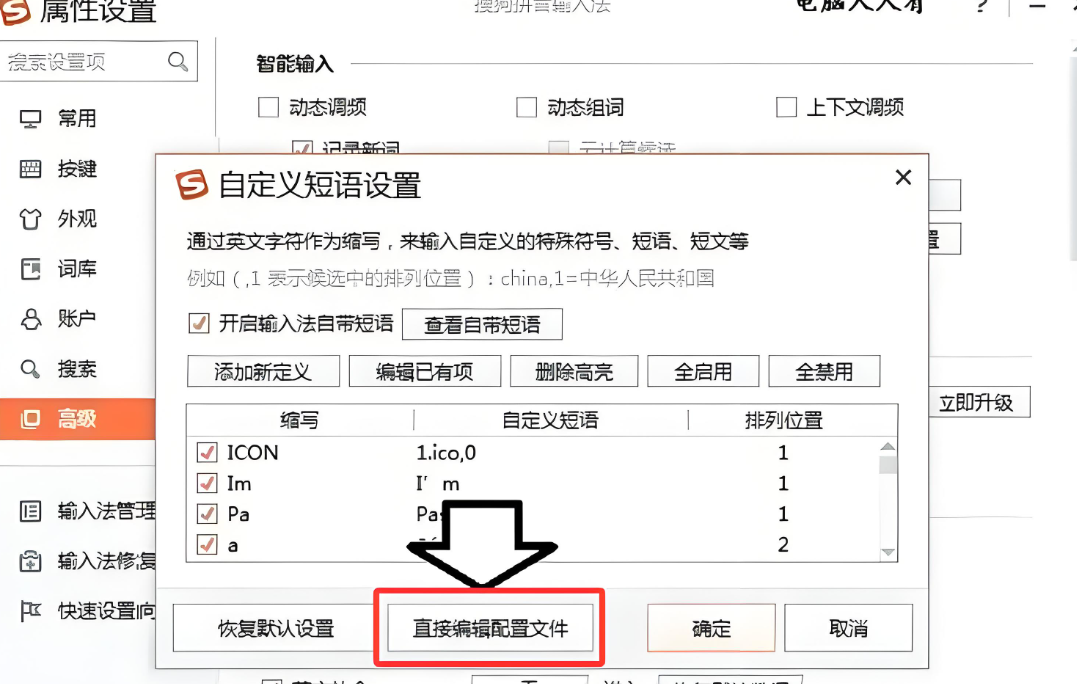
- 在设置窗口中,进入:【高级】→【自定义短语设置】。在这里查看是否短语还在列表中。
- 如果列表空白或丢失了很多条,尝试点击 “直接编辑配置文件” 按钮,打开 phrases.ini 或 PhraseEdit.txt (具体文件名视版本而定)并检查该文件是否存在内容。
- 若文件为空或不存在,则尝试从备份恢复(见下一节)。若发现 8.0 与 7.9 版本配置文件名不同,必须将内容复制到当前版本文件中,否则无法被识别。
- 在设置界面,也可尝试点击 “一键修复” 功能来修复输入法异常情况。
手机端(安卓/iOS)
- 进入搜狗输入法键盘,在键盘上点击 “S” 图标 →【常用语】。因为新版已将自定义短语合并至常用语。
- 查看是否您的自定义短语仍在该列表中;如果未出现,试着点击右上“+”号重新添加。
- 若之前在旧版中设定,升级后消失,可尝试重装输入法,或在输入法设置中检查是否开启了“云同步”并恢复同步配置。
温馨提示
- 在恢复过程中,不要覆盖正在使用的版本配置文件,而是先复制内容备份,以防操作失误造成更大损失。
- 如果实在无法恢复,建议重新添加最常用的几条短语,并在完成后立即备份。
若已有备份,如何恢复?
1. 备份路径及恢复流程
根据 百度经验 提供的操作:
- 进入 高级 → 自定义短语设置 → “直接编辑配置文件”。
- 打开文件后点击 “另存为”,建议保存在非系统盘位置。
- 若要恢复,将备份文件打开,全选复制,粘贴覆盖至当前版本的自定义短语文件即可。
2. 版本兼容注意事项
- 例如:8.0 预览版为 PhraseEdit.txt,7.9 正式版为 phrases.ini。如果版本不同,不能直接替换名称,而是应将内容复制粘贴。
- 在恢复后,部分条目可能仍丢失,这是因为输入法新版本对内容格式进行了“回写”或清理空格行为。此为版本 BUG。
3. 如果没有备份怎么办?
- 可尝试系统还原(Windows)或查看是否有近期 输入法配置文件 被系统备份、或使用第三方工具恢复被删除的 .ini/.txt 文件。
- 若不幸数据彻底丢失,只能重新手动输入,并立即备份。
- 搜狗拼音输入法开启输入法修复器 — 官方帮助中心,尝试搜狗输入法自带的修复器恢复。

备份建议与长期维护
1. 定期备份自定义短语
- 建议每隔一段时间,如每月或每次新增大量短语后,执行手动“另存为”操作,将 句式 导出保存到云盘或U盘。
- 并将备份文件命名为“搜狗短语备份_YYYYMMDD.txt”。
- 这样即使下次丢失,也可迅速恢复。
2. 启用云同步功能
如果您使用搜狗账号,可开启云同步,这样短语、皮肤、设置可在不同设备间同步,减少因设备重装、版本切换导致的丢失。但同时要注意:同步之前请确保设备上短语已是最新版本,否则“误同步”旧版本可能覆盖新数据。
如果您希望了解更多关于搜狗输入法如何更换字体/皮肤的操作,可以参考这篇文章:搜狗输入法如何更换字体?详细图文指南
3. 升级输入法版本前做好预备
- 在输入法升级前,务必手动备份当前的自定义短语。
- 升级后打开输入法确认短语是否完整,若缺失立即用备份恢复。
- 若输入法提示“恢复默认配置”,注意是否将自定义短语全部清空。
4. 管理短语条数与格式
- 虽然输入法支持大量短语,但条数越多、格式越复杂,升级或导入时出错概率也会提升。
- 建议将常用短语设为“日常必备”、将少用短语归档到单独文件,不直接导入。
如果遇到“快捷短语触发不生效”情况的解决方法,也可以看:搜狗输入法快捷短语触发不了怎么办?全方位解决。
常见问题解答(FAQ)
Q1:为什么我在电脑端恢复了备份,依然看不到短语?
- 可能是恢复到了不兼容的版本文件(文件名不同或格式调整),建议手动打开配置文件比对内容格式。
- 恢复后最好重启输入法或重启系统。
Q2:手机端自定义短语确实没了,有办法找回吗?
- 手机端自定义短语在新版已并入“常用语”模块。您可以在【键盘 S 图标 → 常用语】中查找。
- 若仍无,则可能因为卸载、重置、账号同步导致被清空,建议重新添加并及时备份。
Q3:输入法提示“恢复默认配置”后,我的数据丢失怎么办?
- 恢复默认配置将清空您当前自定义短语,建议先导出备份再执行。若执行后数据丢失,只能靠之前的备份或手动重建。
总结
自定义短语对提升输入效率、日常办公及生活沟通都非常关键。若在 搜狗输入法 中突然丢失,别慌。从版本兼容、文件损坏、同步冲突、误操作等几方面排查;若有备份,按照上文流程恢复;若无备份,则建议重新添加并做好长期维护。做好备份习惯、版本升级前预备、开启云同步,是避免下次再丢失的关键。