搜狗输入法怎么开启AI桌面宠物?一步步教你轻松开启桌面萌宠
📅 最后更新:2025年11月3日
✅ 审核:编辑团队
当我们使用电脑输入文字时,很多人希望桌面能多一点互动、多一点乐趣。如今,输入法不仅是一种工具,更变成了“陪伴助手”。作为国民级软件之一,搜狗输入法在最新版本中推出了桌面宠物的AI功能,让打字、办公也可以变得有温度。那么,搜狗输入法怎么开启AI桌面宠物?本文将从准备条件、开启步骤、功能玩法、常见问题、优化建议五大板块向你详解。
为何开启桌面宠物值得一试?
开启桌面萌宠不仅是“好看”,背后其实也带来了体验提升:
- 在长时间打字、办公时,有一个小萌宠“陪伴”可以缓解疲劳感。根据有关报道,桌面宠物能够提升用户情绪体验。
- 输入法从基础的文字输入工具,已经升级为包含AI辅助、互动皮肤、桌面伴侣的智能平台。比如在版本 12.0 中,搜狗输入法新增“AI陪伴”“桌面宠物”功能。
- 如果你平常也会更换输入法皮肤,或者希望输入法更个性化、互动化,那么这个功能正好增加乐趣。
所以,开启桌面宠物不仅仅是“装饰”,也是体验升级。
开启前需做好哪些准备?
在实际开启之前,建议你先确认以下条件是否满足,以避免找不到入口或者宠物不能正常显示的情况。
- 输入法版本:确保你使用的是相对较新的搜狗输入法 PC 版本,比如 12.0 及以上,因为桌面宠物功能在该版本中才全面推出。
- 登录账号:使用搜狗账号登陆输入法,有些功能需要账号同步才能开启。
- 系统要求:建议使用 Windows 10 或 Windows 11 系统,桌面特效、涂装可能在旧系统中兼容性差。
- 网络与权限:桌面宠物通常为动态皮肤或插件,需要下载资源包并允许输入法运行桌面特效,确保网络畅通、硬件资源充足。
- 如果你平时也有切换输入法皮肤或遇到输入法乱码问题,可以参考这篇文章先做修复与调整:搜狗输入法出现乱码如何解决?修复指南。这样在开启桌面宠物过程中出现问题就更容易解决。
只要以上条件准备就绪,我们就可以进入具体操作流程。
搜狗输入法开启AI桌面宠物的操作流程
下面按照常见的 PC 版搜狗输入法进行说明,步骤清晰易懂,按部就班即可。
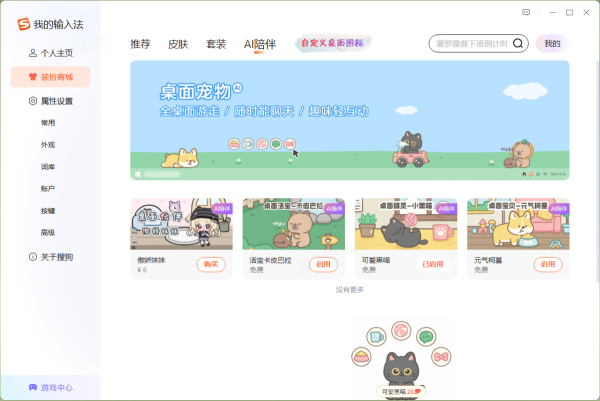
步骤一:打开搜狗输入法并进入设置
- 在任务栏或输入状态栏中找到搜狗输入法图标(通常为“S”字或皮肤缩略图)
- 点击右键或单击状态栏图标,选择“更换皮肤”或“设置”选项
步骤二:进入皮肤/主题中心
- 在设置界面找到“皮肤管理”或“主题中心”入口
- 在搜索框输入 “宠物”、“AI 陪伴”、“桌面宠物”等关键词进行查找

步骤三:挑选并启用桌面宠物
- 在结果列表中选择你喜欢的宠物皮肤,比如狗狗、猫猫、豚豚等(根据官方说明可选数十款)
- 点击“下载”或“应用”按钮,等待资源包加载完毕
- 应用后,返回桌面即可看到宠物出现在屏幕上
步骤四:互动与设置持续使用
- 宠物出现后,你可以拖动它、点击它、喂水、摸头等互动(部分版本支持)
- 如果你想更改宠物设定:在输入法状态栏中再次点击宠物图标或皮肤管理,进入“设置”调整互动模式、自启动等选项
以上就是完整的开启流程,花几分钟就能为你的桌面增添一只小萌宠。
桌面宠物功能玩法与建议
桌面宠物不仅仅是静态装饰,它还具有多种互动功能和使用建议,帮你更好融入工作与日常使用场景。
✅ 互动玩法
- 拖动位置:你可以将宠物拖放至桌面任意位置,让它陪你移动、跟随。
- 点击/右键菜单:某些版本可点击宠物弹出菜单,如“互动”“学习模式”“休息模式”。
- 喂水/喂食/互动:为宠物进行简单操作,增强趣味性。文章中也指出,桌面宠物通过“喂水”“摸头”等动作增加陪伴感。
- 智能响应:当你输入文字、打字较久、切换窗口时,宠物可能做出反应或提示,增加“活力感”。
✅ 使用建议
- 办公模式:如果你在办公场景,建议设置宠物较低视觉干扰或关闭高特效模式,以免分心。
- 学习/娱乐模式:在非高强度工作时间,可以开启更多互动动画,让桌面更生动。
- 节省资源:动态皮肤可能稍微增加 CPU 或显卡负担,如果电脑较旧,可选择精简版宠物或关闭高特效。
- 和皮肤切换结合:如果你还会更换输入法皮肤,不妨将桌面宠物与皮肤风格统一搭配。比如切换为“简约商务”风格皮肤时,宠物也可选“轻装”模式。这样的搭配让输入法更具整体美感。
- 自定义模式:如果你常用快捷键或有特定需求,可以在设置中关闭自动启动宠物,只在空闲或娱乐模式时启用。
常见问题与排查技巧
即便按照流程操作,也可能遇见桌面宠物不显示、卡顿、版本找不到等问题。下面为你整理几个典型问题与解决思路。
问题1:找不到“桌面宠物”入口
- 原因:输入法版本过低,功能尚未推出或隐藏。根据调查显示,低于某版本可能无法看到该功能。
- 解决:前往搜狗输入法官网更新至最新版搜狗输入法,或者在搜狗输入法皮肤中心搜索“AI 陪伴”“桌面宠物”等关键词。
问题2:宠物显示但无互动或卡顿
- 原因:系统资源不足、图形驱动不兼容、动态特效开得太高。
- 解决:关闭其他占用高资源程序、更新显卡驱动、在设置中降低皮肤特效等级。
问题3:宠物启动后总是不见或被遮挡
- 原因:可能桌面层级设置问题,或输入法运行权限受限。
- 解决:在输入法工具箱中进入宠物设置,确保“自动启动”“在桌面最上层”选项开启;另外关闭全屏游戏或应用中的“禁止浮窗”模式。
问题4:不想用了,如何关闭?
- 方法:右键输入法状态栏图标 → 进入皮肤/宠物管理 → 取消 “启动桌面宠物” 或直接卸载该皮肤。还可在“高级设置”中关闭该功能。
为什么选搜狗输入法的桌面宠物功能值得推荐?
- 搜狗输入法作为国内主流输入法之一,版本更新快、功能稳定。数据显示其最新版本已经支持桌面宠物与AI互动。
- 桌面宠物功能与输入法核心场景结合良好:当你打字、工作、聊天时,宠物陪伴更贴近使用流程,而不是额外软件。
- 与简单静态皮肤不同,桌面宠物提升了互动性、沉浸感,有助于提升整体使用体验。
- 另外,输入法的皮肤与宠物功能可以相互配合。如果你也有兴趣切换皮肤,不妨顺便查看“皮肤切换指南”。例如,《搜狗输入法怎么切换输入法皮肤?详细教程指南**中介绍了如何从输入法界面切换皮肤。
- 从用户评价来看,当下桌面宠物功能已经被不少用户用于“陪打字”“缓解疲劳”“增添桌面乐趣”。
因此,如果你正在寻找一种轻量、有趣、与日常输入行为深度结合的桌面陪伴方式,搜狗输入法的桌面宠物功能值得一试。
总结:一键开启桌面萌宠,让输入法不再单调
本文从“为何开启”、“准备条件”、“开启流程”、“功能玩法”、“常见问题”与“推荐理由”六个维度全面讲解了搜狗输入法怎么开启AI桌面宠物。核心流程简明如下:
- 下载/更新至最新版搜狗输入法
- 登录账号 + 打开皮肤/主题中心
- 搜索“AI宠物/桌面宠物”,下载并启用
- 在桌面查看萌宠出现,开始互动
- 若遇问题参考排查方法
开启后你可以享受输入过程中的轻松陪伴,让文字、办公、学习多一只萌宠伴你。希望你在操作中顺利,也欢迎你尝试不同的宠物皮肤组合,打造专属电脑桌面风格。
Previous: 搜狗输入法出现乱码如何解决?修复指南(2026深度解析)
Next: 搜狗输入法无法同步词库怎么办?实用解决指南