搜狗输入法怎么一键恢复默认设置?
📅 最后更新:2025年11月5日
✅ 审核:编辑团队
为什么你可能需要恢复默认设置?
使用搜狗输入法一段时间后,可能会出现如下状况:
- 键盘外观、皮肤、字体被改动,操作习惯被打乱;
- 快捷键、标点符号、标点顺序与以前不同,影响打字速度;
- 词库或自定义短语发生异常,输入预测、联想不准确;
- 系统更新或软件冲突,输入法表现不如预期。
遇到这些情况,恢复默认设置往往是最快、最稳妥的方法。恢复后,可以让输入法回归“出厂”状态,剔除自定义干扰,从而重置使用体验。
恢复默认设置的基本原理
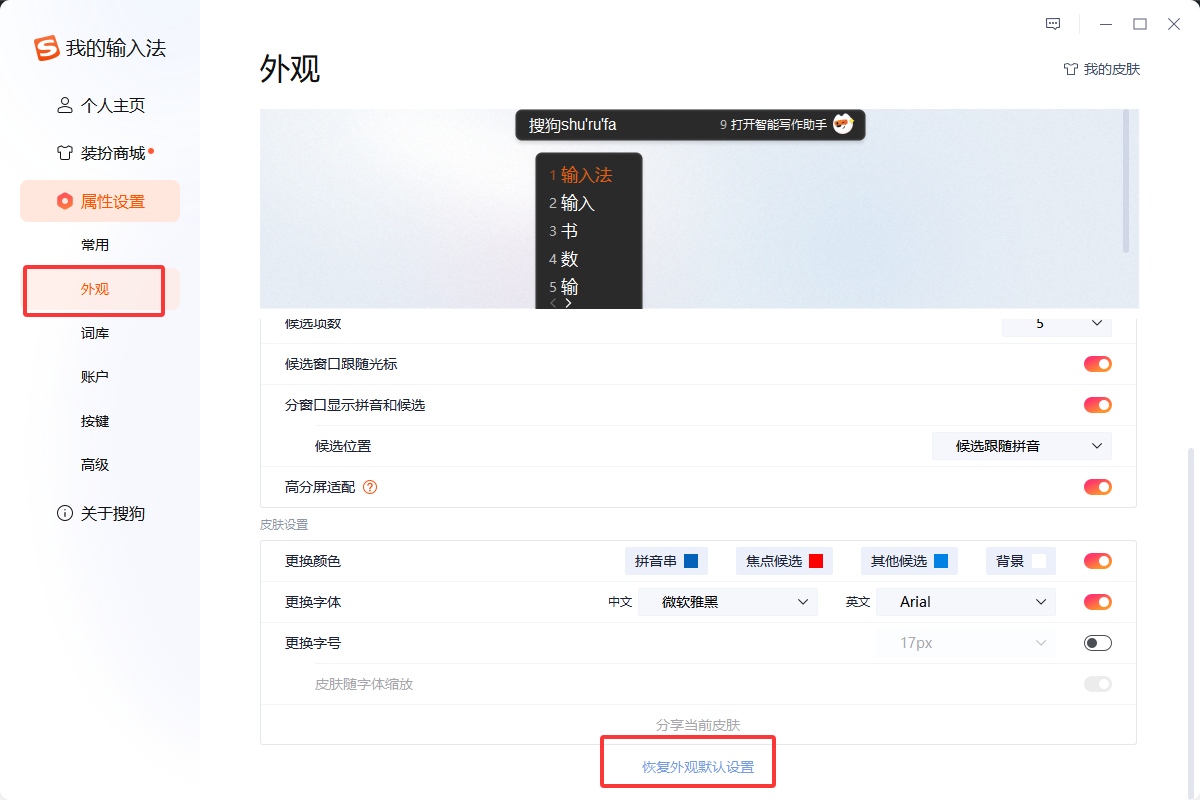
搜狗输入法提供「恢复默认设置」或「恢复本页默认设置」功能,其作用是将当前设置页(例如:常用、外观、快捷键等)还原至开发者初始预设状态。
恢复默认后:
- 自定义设置将被清除,所有选项回到默认;
- 词库、皮肤、快捷键、标点顺序、输入状态等会恢复至软件初始状态;
- 如果想彻底清除自定义词库或清空历史记录,可能还需进一步操作(例如清除输入历史、删除用户词库)——在设置指南中也有提及。
三、PC 端(Windows 系统)恢复步骤
下面以 Windows 系统上的搜狗输入法为例,说明一键恢复默认设置的操作。
3.1 步骤详解
- 在任务栏右下角,找到搜狗输入法状态栏图标(通常是一个 “搜狗” 图标或拼音标识)。
- 右键点击状态栏图标,选择 “设置属性”(或“属性设置”)进入设置中心。
- 在左侧菜单中,选择你想要恢复的设置项(例如:“常用”、“外观”、“快捷键”)。
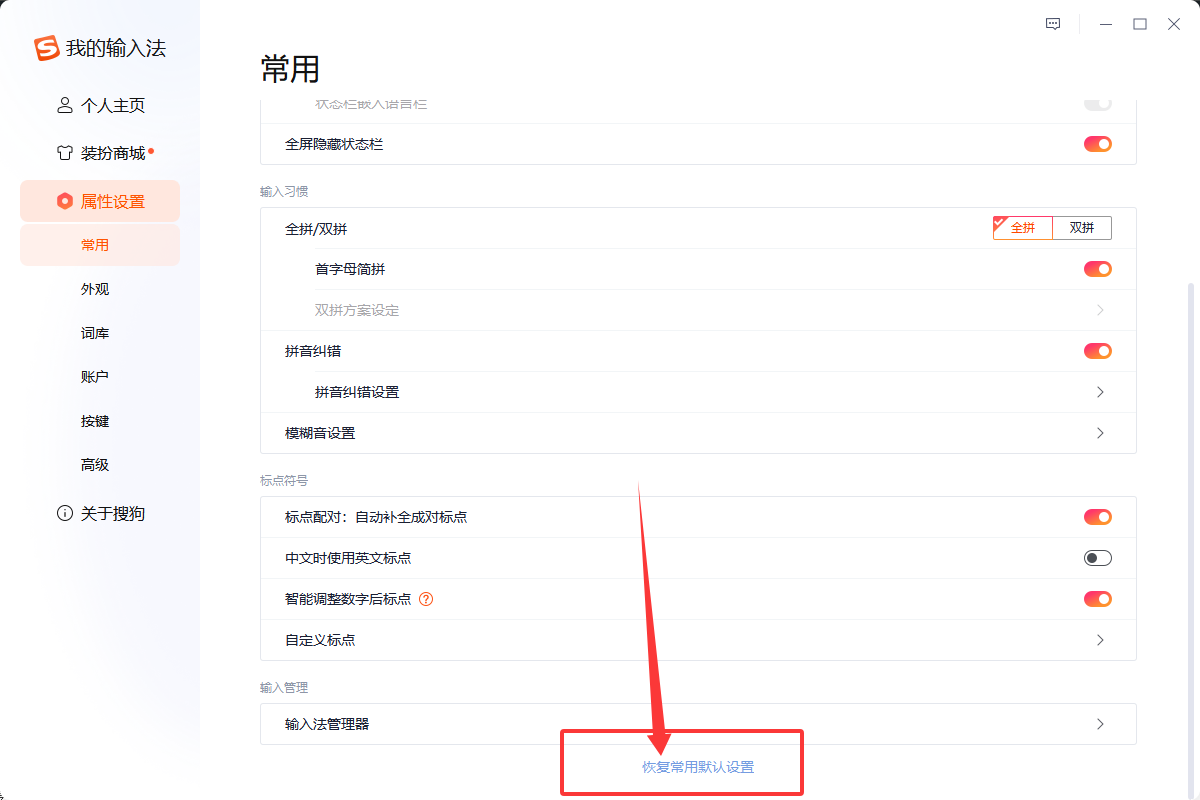
- 在该设置页底部(或左下角)点击 “恢复本页默认设置”。
- 系统弹出确认对话框:“您确定要恢复本页默认设置吗?”点击 “确定” 即可。
- 若希望将整个输入法设置还原至初始状态,可逐个设置页重复以上步骤。也可在 “词库” 或 “高级” 页中查找“还原初始状态”选项。
3.2 注意事项与提示
- 恢复默认设置 不会 自动清空用户手动保存的自定义词库或同步云端数据。如需清空,需在“词库”设置中操作。
- 如果系统中安装了多个输入法,自定义切换方式可能会失效,恢复默认后建议确认默认输入法顺序仍为搜狗。可参考「怎样将搜狗输入法设为默认输入法」的教程。
- 若输入法突然“恢复”以后还是异常,可能是软件损坏或系统权限问题。可尝试前往搜狗输入法官网更新或卸载重装、或访问官网帮助中心获取“修复输入法组件”页面。
手机端(Android / iOS)恢复默认设置
如果你在手机上使用搜狗输入法,恢复默认设置的流程也非常简单。适用于 Android 与 iOS。
操作流程
- 在手机上打开搜狗输入法 App。
- 点击底部 “我的” 或类似入口,进入个人中心。
- 点击右上角设置按钮,进入「设置」菜单。
- 在设置页面底部,找到 “恢复默认设置” 选项。点击它即可将手机端输入法恢复至初始状态。
- 系统提示确认,点击 “确定” 即可。
提醒与建议
- 手机端恢复默认后,可能需要重新勾选“允许该输入法”或“设为默认键盘”的权限。
- 若你自定义了皮肤、字体、表情包等,这次恢复可能会还原为官方默认样式。建议先做好备份(如截图或记下设置项)再操作。
- 有时候键盘高度、按键声、标点顺序等细节会被改变,恢复后建议试打几句确认无误。
一键恢复默认设置后,你应该做什么?
恢复默认设置只是第一步,然后做这些可让你体验更顺畅:
- 检查默认输入法:确认系统默认输入法还是搜狗,避免切换疏漏。
- 同步词库:如果你有云端词库或在不同设备间同步使用,建议开启“账号同步”,以便恢复你之前的习惯。
- 调整关键设置:恢复默认后你可能想重新设置以下:常用短语、自造词、快捷键、输入模式(拼音/五笔)、标点习惯。
- 清理历史记录:如果你觉得之前输入记录太多、影响联想,可在设置中清除历史或重建词库。
- 做好备份:若你常修改设置、安装皮肤、自定义词库,建议导出词库或设置文件,这样下次再恢复可迅速找回。
- 若你还遇到 “词库无法同步” 或 “同步词库词库丢失” 的问题,推荐阅读“搜狗输入法无法同步词库怎么办?实用解决指南”
- 如果你主要问题是 “自定义短语突然丢失”,另可参考“搜狗输入法自定义短语突然丢失,怎么恢复?”
另外,你还可以查阅以下资源,以获取更深入的说明:
- 百度经验:手机版搜狗输入法恢复初始状态
常见问题解答 (FAQ)
问:恢复默认后,自定义词库会删除吗?
答:恢复默认设置主要作用于“设置项”(外观、快捷键、标点、输入模式等),不会自动删除用户词库或云同步词库。如需清空词库,需要在词库管理中操作。
问:恢复默认后还原原先的设置能否找回?
答:如果你没有备份,一旦点击“恢复本页默认设置”即会覆盖当前页面的设定,除非软件提供“撤销”功能,否则无法一键找回。建议操作前确认设置或备份。
问:我的输入法恢复默认后仍有异常,比如弹广告、自动切换等?
答:这类情况可能涉及软件更新、权限问题、系统兼容或安全问题。你可以尝试下载安装最新版本,或在官方“修复输入法写入注册表项”页面查找解决方案。
总结
无论在 PC 端还是手机端,只需几步即可还原初始状态,之后再根据自身习惯重新调整关键设置。
通过本文,你今后遇到输入法设置混乱时,就可以放心按照步骤操作,还可以结合文章内链链接,继续深入解决相关问题。
希望你在恢复默认设置后,输入体验能更顺畅、更符合你的习惯。
Previous: 搜狗输入法无法同步词库怎么办?实用解决指南
Next: 搜狗输入法打字时出现分隔符把拼音隔开了怎么办?