搜狗输入法如何自定义状态栏?完整教程与实用技巧
在 Windows 输入体验中,搜狗输入法状态栏可以说是最核心的可视化工具之一。用户不仅可以通过它快速切换中英文、调整皮肤、开启或关闭功能,还能通过自定义布局让界面更简洁、更高效。然而,很多人并不知道状态栏其实可以深度定制,甚至能够完全适应个人使用习惯。本文将从最基本的概念开始,带你全面了解搜狗输入法状态栏的自定义方法,并提供常见问题解答,让你彻底掌握状态栏的个性化设置方式。
搜狗输入法状态栏是什么?为什么值得自定义?
状态栏是搜狗输入法界面的“操作中枢”。它一般位于屏幕下方或输入位置附近,用于展示当前输入法状态,包括:
-
中英文输入模式
-
全角/半角
-
中英文标点
-
临时拼音设置
-
颜文字、符号、表情等入口
-
设置、皮肤切换、剪贴板等快捷功能
然而默认状态栏往往较长,或包含许多你并不常用的图标。
通过自定义状态栏,你可以做到:
-
隐藏不常用的功能,界面更简洁
-
调整图标顺序,提高输入效率
-
根据工作场景灵活切换布局
-
修复状态栏错位、缺失等问题
因此,掌握状态栏自定义方法非常重要。

如何进入搜狗输入法状态栏的自定义设置?
在 Windows 系统中,搜狗输入法的设置入口非常集中,通常有三种方法:
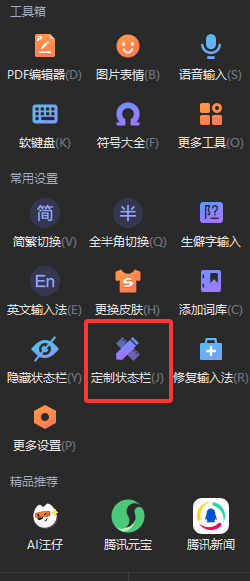
方法 1:通过状态栏直接进入
-
找到输入法的状态栏(通常在屏幕下方)。
-
右键状态栏。
-
打开“定制状态栏”。
方法 2:通过输入法菜单进入
-
在任务栏的输入法图标上右键点击。
-
选择“设置属性”。
-
在弹出的界面中进入“状态栏设置”。
方法 3:通过搜狗输入法设置中心
-
右键输入法图标 → 设置属性。
-
选择左侧栏目中的“外观”或“状态栏”。
-
进入编辑页面。
以上三种方式均可进入状态栏自定义界面,你可以根据自己的习惯选择。
搜狗输入法如何自定义状态栏
搜狗输入法状态栏可自定义的项目有哪些?
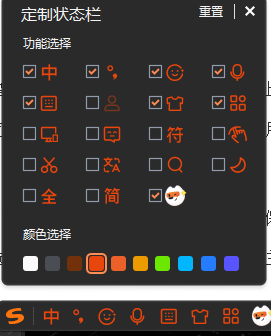
当进入状态栏自定义界面后,你通常可以看到三个主要功能:显示项目管理、位置调整、布局设置。
1. 显示/隐藏状态栏图标
可管理的模块包括:
-
输入模式(中/英)
-
全角/半角
-
标点符号
-
扩展功能(剪贴板、翻译、皮肤、截图等)
-
表情、符号面板
-
软键盘
-
搜狗工具箱入口
你可以取消勾选不常用的模块,让状态栏更加清爽。
2. 调整图标顺序
多数版本支持拖拽图标排序,让常用功能优先显示。如果你经常使用剪贴板功能,可以把它放在第一位置;如果你很少切换软键盘,可以将其移到末尾甚至隐藏。
3. 调整状态栏显示方式
包括:
-
悬浮状态栏
-
固定在任务栏附近
-
跟随光标
跟随光标适合输入大量文本的用户,而固定状态栏适合更稳定的工作环境。
搜狗输入法如何自定义状态栏
如何修复搜狗输入法状态栏不显示或无法自定义的问题?
在使用过程中,不少用户会遇到状态栏无法显示、无法编辑、图标错位等情况,这是极为常见的问题。
1. 检查是否启用了简洁模式
部分版本会自动启用“简洁模式”,导致状态栏被精简或隐藏。
解决方法:
打开设置 → 状态栏 → 关闭“简洁模式”。
2. 状态栏不显示
如果状态栏完全消失,可能原因如下:
-
被系统 DPI 缩放隐藏
-
被其他软件覆盖
-
输入法加载异常
-
切换输入法后未刷新
推荐参考这篇详细教程:
👉 《电脑切换不出搜狗输入法怎么办?》(解决输入法加载异常)
这是一个非常实用的延伸阅读,能进一步帮助你排查问题:
电脑切换不出搜狗输入法怎么办?最新解决方案
3. 状态栏图标无法拖动
部分旧版本不支持自由拖拽,可通过更新解决。
如何自定义皮肤,使状态栏更美观?
状态栏样式高度依赖皮肤,因此想让界面更个性化,可以从皮肤入手设置。
进入方法:
-
打开设置 → 皮肤。
-
选择推荐皮肤或导入自定义皮肤。
-
调整皮肤对状态栏的跟随样式。
如果你购买了皮肤但想申请退款,可以参考:
👉 《搜狗输入法皮肤购买如何退款?退款政策详解》
这篇文章解释了皮肤退款流程,同时讲解了皮肤兼容性问题对状态栏的影响:
搜狗输入法皮肤购买怎么退款?政策与实操
延伸阅读:帮助你更深度优化输入体验的高质量资源
为了让文章更具参考价值,这里自然融入两个相关的优质外链资源:
-
微软官方关于 Windows 输入法栏 的说明文档,对比分析搜狗状态栏的逻辑非常有帮助,可在排查系统层级冲突时参考。
Windows 输入法相关设置指南 -
一篇关于提高输入效率的深度文章,介绍了搜狗输入法的全功能。
提升中文输入效率的最佳实践
总结:掌握状态栏自定义,让输入更高效
通过本文,你已经了解:
-
如何进入搜狗输入法的状态栏设置
-
如何隐藏或显示图标
-
如何调整图标顺序
-
如何设置位置与布局
-
如何修复状态栏不显示的问题
-
如何通过皮肤进一步丰富状态栏体验
无论你是高频办公用户,还是喜欢个性化界面的爱好者,学会自定义状态栏都能让你的输入效率与使用体验得到明显提升。
如果你正在为输入法遇到的其他问题烦恼,也可以进一步查看上文提到的相关延伸教程,从系统、皮肤、配置等多维度进行优化。