搜狗输入法怎么把别人的词库导给自己用?PC/手机端词库共享与合并实战教程
- 提取别人词库:让对方在电脑端右键搜狗状态栏 -> 属性设置 -> 词库 -> 【中文用户词库】点击“导出”,保存为
.bin或.txt文件发送给你。 - 导入自己电脑:同样进入你的属性设置 -> 词库 -> 点击“导入”,选择对方发来的文件。核心提示:弹窗提示时务必选择“追加”,千万别选“覆盖”,否则你自己的打字习惯会全部丢失!
- 手机端怎么用:手机端搜狗不支持直接导入本地文件。必须先在电脑端导入成功后,点击“手动同步”到云端,手机端登录同一个搜狗账号,等待后台自动拉取更新。
如果你刚入职一家医疗器械公司、律所或者游戏开发公司,每天打字最痛苦的事情是什么?是那些长串的专业术语、药品名称和特定的行业黑话。如果你挨个敲全拼,不仅效率极低,还容易选错字。
这时候,最聪明的做法就是找带你的老员工或者行业大神:“哥,把你的搜狗输入法词库导一份给我呗。”
但拿到文件后,很多人傻眼了:发过来的是什么 .bin 或者 .scel 后缀的文件?手机端找了半天连个“导入文件”的按钮都没有?直接双击还报错?
这篇文章不讲废话,我将结合这几年帮团队统一配置专业术语库的实操经验,把搜狗输入法词库的底层逻辑、各种格式的真实导入步骤,以及那些“稍不注意就会清空你自己词库的深坑”全部给你盘得清清楚楚。
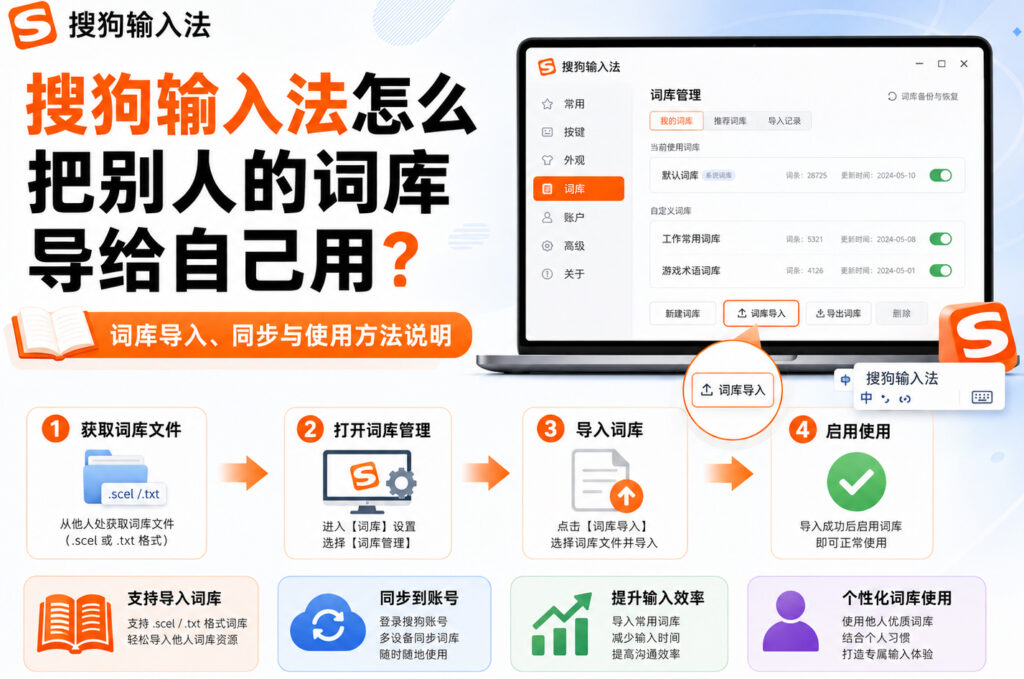
一、 内行扫盲:你到底要“偷”别人的哪种词库?
在开始操作前,你必须先搞清楚一个核心概念:搜狗输入法的词库分为两种。搞混了,你不仅导不进去,还可能把输入法搞崩溃。
1. 个人用户词库(通常为 .bin 或 .txt 格式)
这是别人日积月累打字养成的习惯。比如他经常打某个客户的奇葩名字,或者自己造的短语。这种词库包含了他的高频词和自造词。
- 特性:极度个性化,文件体积通常在几百 KB 到几 MB 不等。
2. 细胞词库(通常为 .scel 格式)
这是官方或专业机构整理打包的特定领域词汇包,比如“全国三甲医院大全”、“英雄联盟全英雄技能名”、“法律专业词汇大全”。
- 特性:标准化,属于外部挂载的插件库。
实战启示:如果是向同事要他自己积累的词,你要的是“个人用户词库”;如果是要在行业里通用,你们其实需要的是分享“细胞词库”。两者的导入方法完全不同。
二、 基础操作:如何导出与导入“个人用户词库”?
这是最常见的工作交接场景。以下操作均需在 PC 电脑端(Windows/Mac)完成。
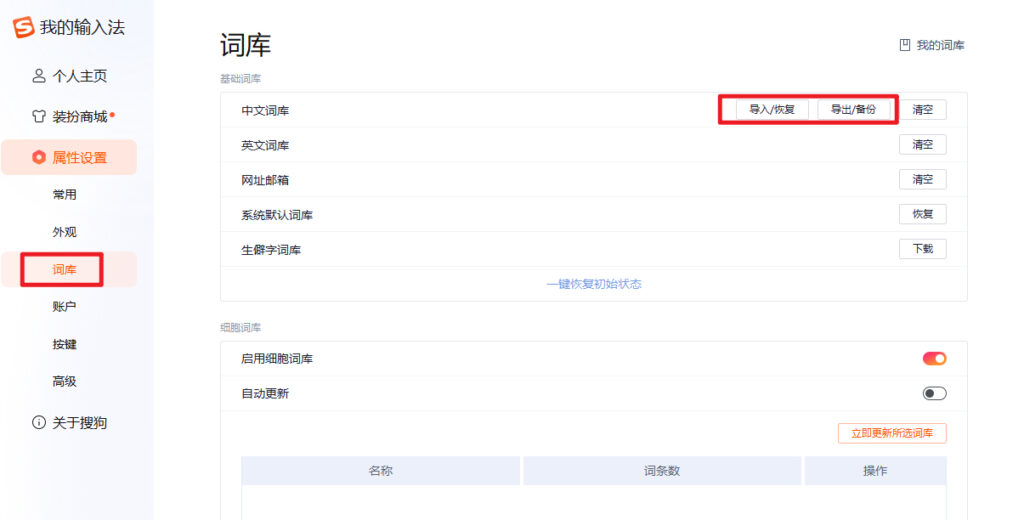
第一步:让对方“导出”词库
让提供词库的同事(或你自己操作他的电脑)执行以下步骤:
- 找到电脑桌面右下角的搜狗输入法状态栏(那个有“S”标志的小长条)。
- 在状态栏空白处右键点击,选择「属性设置」(或者直接按快捷键
Ctrl+Shift+M调出菜单进入设置)。 - 在左侧导航栏找到并点击「词库」。
- 在右侧面板的“用户词库”区域,找到「中文用户词库」,点击旁边的「导出」按钮。
- 系统会弹出一个保存框,将文件保存到桌面。默认格式通常是
备份词库.bin(有些旧版本允许保存为.txt)。然后把这个文件通过微信或钉钉发给你。
第二步:你自己“导入”词库(⚠️ 高危避坑操作)
拿到文件后,在你的电脑上:
- 同样进入搜狗输入法的「属性设置」 -> 「词库」。
- 找到“中文用户词库”,点击「导入」。
- 选中同事发给你的
.bin文件。
🚨 真实踩坑警告(无数人在这里血本无归): 此时系统会弹出一个极具迷惑性的提示框,问你是选择「追加」还是「覆盖」!
- 绝对要选「追加」! 追加的意思是,把你同事的词库融合到你现有的词库中,你们俩的词库合并了。
- 如果你手抖选了「覆盖」,恭喜你,你过去几年积累的所有打字习惯、常用联系人名字、快捷短语,将在一瞬间被全部彻底清空,强行替换成你同事的词库!很多小白因为选错这个,连夜在群里哭诉。
三、 进阶实操:如何安装同事发来的“.scel”细胞词库?
如果同事发给你的是 .scel 格式的文件,这说明他发给你的是一个专业的细胞词库。
这个操作极其简单,堪称傻瓜式:
- 确保你的电脑正在运行搜狗输入法。
- 直接双击同事发给你的
.scel文件。 - 系统会闪过一个小弹窗提示“词库安装成功”。
- 你可以在“属性设置 -> 词库 -> 细胞词库管理”中看到它已经被激活。
专家提示:如果你需要找各行各业的细胞词库,不用到处求人,强烈建议大家去搜狗输入法官网的“词库”专区,里面有成千上万个由各路大神整理好的现成细胞词库,直接下载双击就能用,完全免费。
四、 跨端痛点:导入电脑后,手机端(iOS/Android)怎么用?
很多做微商或者需要在手机上回复长串专业术语的业务员,最头疼的就是:“词库在电脑上导好了,手机上怎么打不出这些词?”
残酷的真相:由于 iOS/Android 系统对输入法沙盒权限的严格限制,手机端搜狗输入法目前不支持直接导入任何本地词库文件(.bin 或 .txt)。
唯一的破局方案:利用账号云同步。
具体操作路径:
- 在刚刚导入了别人词库的电脑端搜狗输入法上,点击状态栏左侧的“小人图标”进行登录(使用微信或手机号)。
- 登录后,右键状态栏 -> 个人中心 -> 找到「手动同步」或「立即同步词库」按钮,点击它。观察状态,确保提示“云端同步成功”。
- 拿起你的手机,打开搜狗输入法 APP。
- 登录与电脑端完全一致的账号!
- 进入 APP 的「我的」 -> 「词库同步」,点击「手动同步」。此时,电脑端融合了同事词库的数据,就会通过云端直接下发到你的手机输入法里。
[此处插入图片:搜狗输入法手机端与PC端账号登录及手动点击云同步的按钮位置 | Alt: 搜狗输入法手机端与电脑端通过账号云同步词库的实操演示]
🚨 常见报错排查:同步死活不生效怎么办?
在实际业务中,由于网络波动或旧版本缓存问题,经常会出现“电脑端明明同步了,手机端却死活打不出那个词”的灵异现象。如果你遇到了这种卡 BUG 的情况,单纯地重启手机往往没用。 对于账号互通和云端数据拉取失败的深层问题,我建议你直接参考这篇非常硬核的实操笔记:【实战排雷】词库丢了?搜狗输入法账号无法同步的终极解决办法。里面拆解了如何通过清理本地 SQLite 缓存文件和重置云端锚点来强制拉取最新词库,能帮你省去重装软件的巨大麻烦。
五、 内行骚操作:如何利用第三方工具“解剖”和合并大神的词库?
在极其硬核的场景下,你可能不仅需要同事 A 的词库,还需要同事 B 的词库,甚至发现同事发来的词库里有大量的错别字(毕竟个人习惯不可控),你想要删掉这些垃圾词再导入。
但 .bin 和 .scel 文件都是经过加密编译的二进制文件,你用记事本打开全是一堆乱码。怎么办?
这里必须祭出输入法界的神级开源工具——深蓝词库转换(Imewlconverter)。
- 在 Github 或知名软件站下载“深蓝词库转换”工具(绿色免安装)。
- 打开软件,将同事发你的
.bin或.scel文件拖进去。 - 在“目标格式”中选择「无拼音的纯文本 (TXT)」,点击转换。
- 此时,你会得到一个清晰明了的 TXT 记事本文档。里面每一行都是一个词汇!
- 你可以像编辑普通文本一样,批量删除、查找替换、合并多个文档里的词汇。
- 编辑完美后,再通过深蓝转换器,将整理好的 TXT 文件转回搜狗的
.bin或.scel格式,最后导入自己的电脑。
这就叫从底层掌控你的输入习惯!
六、 词库共享与导入自检清单 (Checklist)
在接手并导入别人的词库前,请用这 4 个问题做最后一遍安全核对:
- 格式确认了吗? -> 确认收到的是
.bin(用户词库) 还是.scel(细胞词库)。 - 导入按钮选对了吗? -> 坚决只选“追加”,绝不选“覆盖”!
- 同步准备好了吗? -> 手机端和电脑端是否登录了同一个搜狗账号?
- 隐私隔离了吗? -> 如果提供词库的同事比较马虎,他的词库里可能包含了他前女友的名字或他的银行卡号前缀。如果介意,请先用“深蓝转换器”转成纯文本进行脱敏排查。
七、 FAQ(常见问题解答)
Q1:我是 Mac 电脑,同事是 Windows,导出的 .bin 词库文件能通用吗? A:通常情况下是可以通用的。搜狗输入法较新的版本在 Mac 和 Win 之间的基础编码规范是一致的。但如果在导入时报错“文件格式损坏”,建议双方都先将客户端升级到最新版本再试,或者使用云端账号直接同步,这是跨系统最稳妥的方式。
Q2:别人发给我的 txt 纯文本词库,怎么直接导入搜狗? A:在较新版本的搜狗输入法 PC 端中,进入属性设置 -> 词库 -> 导入时,可以直接在弹窗的右下角文件类型下拉菜单中选择 .txt 格式。注意,TXT 文本内部必须是规范的格式(通常为每行一个词汇,或者“拼音 词汇”格式),乱七八糟的文章段落导进去会直接报错。
Q3:个人的中文词库容量有上限吗?导了太多别人的词库会不会卡? A:有上限,但对于普通人来说极难触发。搜狗的个人本地用户词库支持数十万条级别的词汇量。但是,如果你盲目追加了太多包含生僻字或者超长短语的杂乱词库,确实会增加输入法在匹配拼音时的内存消耗,导致你在打字按空格的瞬间感受到微秒级的“卡顿”。建议定期在个人中心执行“词库清理”,把不常用的旧词淘汰掉。
作者寄语:好的词库就像高手的剑谱,拿来就能让你的职场效率翻倍。但千万记住,工具再好也是辅助,在使用“追加”功能时一定要保持清醒的头脑,保护好自己原本的输入习惯。祝你敲键盘如飞!