搜狗输入法语音输入怎么开启?手机电脑步骤
在手机上打开搜狗输入法的语音输入,先切换到搜狗键盘,再点击键盘工具栏里的话筒图标,并根据设备提示设置麦克风权限。电脑端的入口与手机不同,本文不提供未经核实的电脑操作步骤。
语音输入会把说话内容转换成文字。关于语音识别的基本概念,可参考相关说明。开始操作前,我建议先确认输入框当前使用的是搜狗键盘:启用输入法和在输入框中切换键盘是两件事。搜狗输入法的功能介绍见语音输入功能与使用检查。
搜狗输入法语音按钮在哪?
打开短信、备忘录等文字输入框,查看当前键盘是否为搜狗键盘。若不是,使用设备提供的键盘切换入口切换过去,再查看键盘工具栏中的话筒图标。图标位置和工具栏布局可能因版本而异。
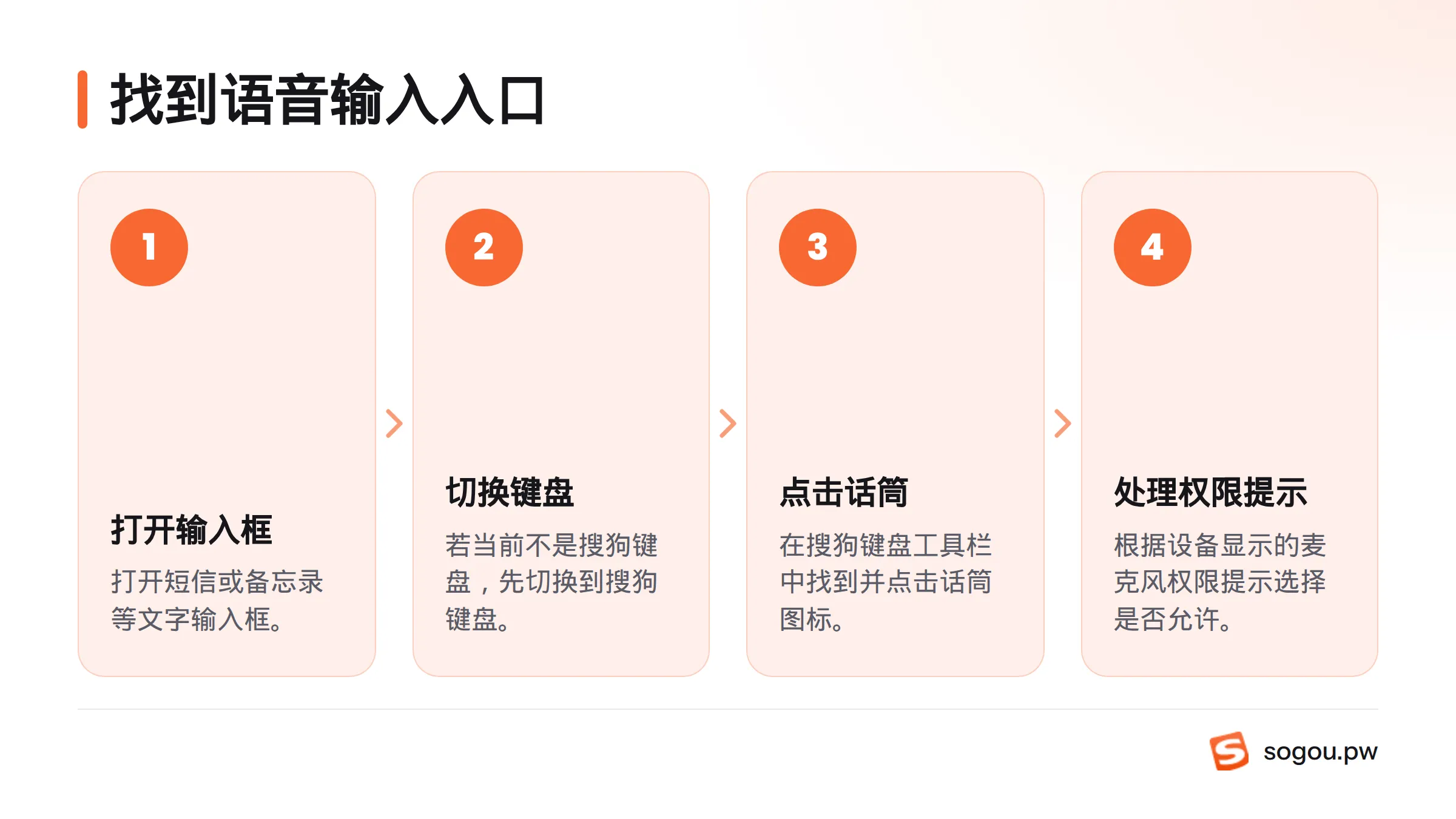
点击话筒后,如果设备显示麦克风权限提示,请根据屏幕提示选择是否允许。没有看到搜狗键盘的话筒图标时,先确认当前使用的键盘,不要把系统键盘的语音按钮当成搜狗输入法的入口。
安卓手机:开启语音输入
- 打开可输入文字的应用,调出键盘。
- 如果当前不是搜狗键盘,通过设备的键盘切换入口切换到搜狗输入法。菜单名称可能因设备厂商和系统版本而异。
- 在搜狗键盘工具栏中找到话筒图标并点击。
- 根据屏幕显示的麦克风权限提示选择是否允许,然后开始说话。
启用或切换输入法,只是让搜狗键盘出现在输入框中;点击话筒图标,才会从搜狗键盘启动语音输入。搜狗输入法的安卓安装与启用指南可供参考,具体设置路径以设备界面为准。
iOS 设备:添加键盘并开始输入
- 在系统键盘设置中添加并启用搜狗输入法,菜单名称以设备显示为准。
- 返回文字输入框,通过键盘切换入口选中搜狗键盘。
- 查看键盘工具栏中的话筒图标并点击;若出现权限提示,请根据屏幕提示选择。
添加并启用键盘,不等于已经从搜狗键盘启动语音输入。如果只看到系统键盘的语音按钮,请先检查当前键盘是否已切换为搜狗输入法。不同输入方式的选择可参考中文输入方式选择指南。
Windows 电脑端:不要照搬手机步骤
电脑端语音输入的入口与手机键盘上的话筒图标不同。本文没有可核验的搜狗输入法电脑端实测步骤,因此不列快捷键或菜单路径。需要查找电脑端资料时,可先查看搜狗拼音输入法电脑版指南;该页面介绍电脑输入法相关内容,并不代表语音入口或具体兼容情况已获核实。
| 平台 | 本文介绍的入口 | 操作说明 |
|---|---|---|
| 安卓 | 搜狗键盘工具栏中的话筒图标 | 先确认当前键盘,再根据设备提示设置权限 |
| iOS | 切换到搜狗键盘后查看工具栏 | 先添加并启用键盘,菜单以设备显示为准 |
| Windows | 本文不列具体入口 | 查阅电脑端资料,不照搬手机步骤 |
检查麦克风权限和当前键盘
系统显示麦克风权限提示时,根据提示内容决定是否授权。不同系统和版本的提示可能不同;现有资料无法确认每次使用时系统是否都会再次询问,也无法给出权限被拒后的统一处理路径。遇到权限问题,可查看对应设备的官方帮助资料。
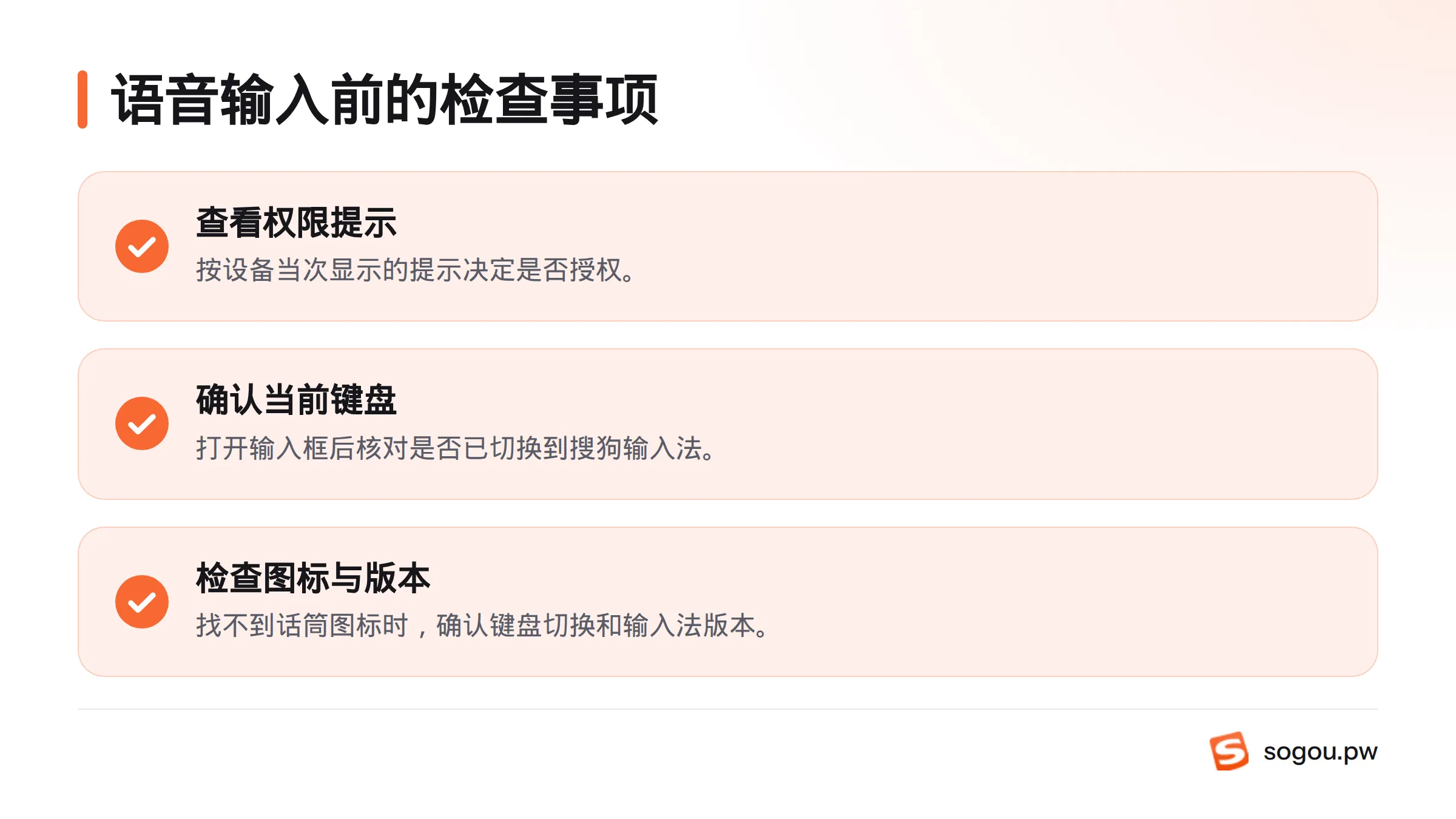
还要留意,默认输入法与当前输入框使用的键盘并不总是一回事。在设置中启用搜狗输入法后,打开输入框仍应核对当前键盘名称,再寻找话筒图标。若图标没有出现,先确认键盘是否切换正确以及输入法版本,不要仅凭这一点判断语音功能已关闭。
常见问题
搜狗输入法语音输入怎么开启?
在文字输入框中切换到搜狗键盘,点击工具栏里的话筒图标,再根据设备显示的麦克风权限提示操作。
搜狗输入法语音按钮在哪?
它位于搜狗键盘的工具栏中,位置可能随版本和界面布局变化。找不到时,先确认当前输入框使用的是搜狗键盘。
第一次点击话筒会出现什么提示?
设备可能显示麦克风权限提示,具体内容取决于系统和版本。请以屏幕上的实际提示为准。
每次使用都要重新授权吗?
现有资料无法确认所有设备和版本的权限行为。请留意设备当次显示的提示。
搜狗语音输入设置里有快捷键吗?
本文没有经过核实的语音输入快捷键信息,因此不列具体按键。手机端可通过搜狗键盘工具栏的话筒图标进入语音输入;电脑端操作请参考对应版本的资料。
想了解语音输入以外的功能,可访问搜狗输入法官网或查看搜狗语音输入功能总览。