Typing in Chinese:提高中文打字速度的 6 个技巧
想让中文打字更快,不一定要追求更快地敲键。先试试输入完整词组、根据上下文选择候选词、及时修正拼音,再把常用词和固定短语整理好。最后用同一段文字前后对比,看看哪些做法确实适合自己的习惯。
先输入词组,再根据语境选词
输入法会参考拼音和上下文排列候选词,但候选顺序可能受平台、软件版本、账号设置和个人输入记录影响。输入完整短句后,先查看目标词是否更容易找到;如果联想结果不合语境,就逐词核对,不要只凭候选位置直接确认。
联想输入适合用于聊天、邮件等语境清楚的场景。人名、专业术语和容易混淆的表达,发送前仍要检查。我建议把词组输入和联想输入当作减少选字的起点,而不是准确性的保证。
正在挑选输入工具的读者,可参考中文输入法选择指南;初次设置拼音输入,可查看中文输入入门步骤。
遇到错词,先修正局部拼音
候选词不对时,先检查刚输入的拼音和候选项。试着修改出错的音节,或重新选择词语,不必立刻删掉整句。纠错功能能处理哪些情况,取决于输入法版本和输入内容;生僻词、专名和连续错音仍需人工复核。
| 问题表现 | 先检查什么 | 可以怎么处理 |
|---|---|---|
| 候选词与句意不符 | 前后文、当前拼音、输入模式 | 输入完整词组,再核对候选词 |
| 拼音看似正确,结果仍不对 | 多音字、音节边界、专名写法 | 分段输入,逐项确认 |
| 反复删除后重打 | 是否只错了一个音节或词语 | 保留正确部分,只改错误处 |
用完整词组减少逐字筛选
输入词组能给输入法提供相邻音节和语境线索,通常也能减少逐字挑选的情况。不过,候选结果仍会随词语、上下文和软件版本变化,不能保证每次都能加快输入。
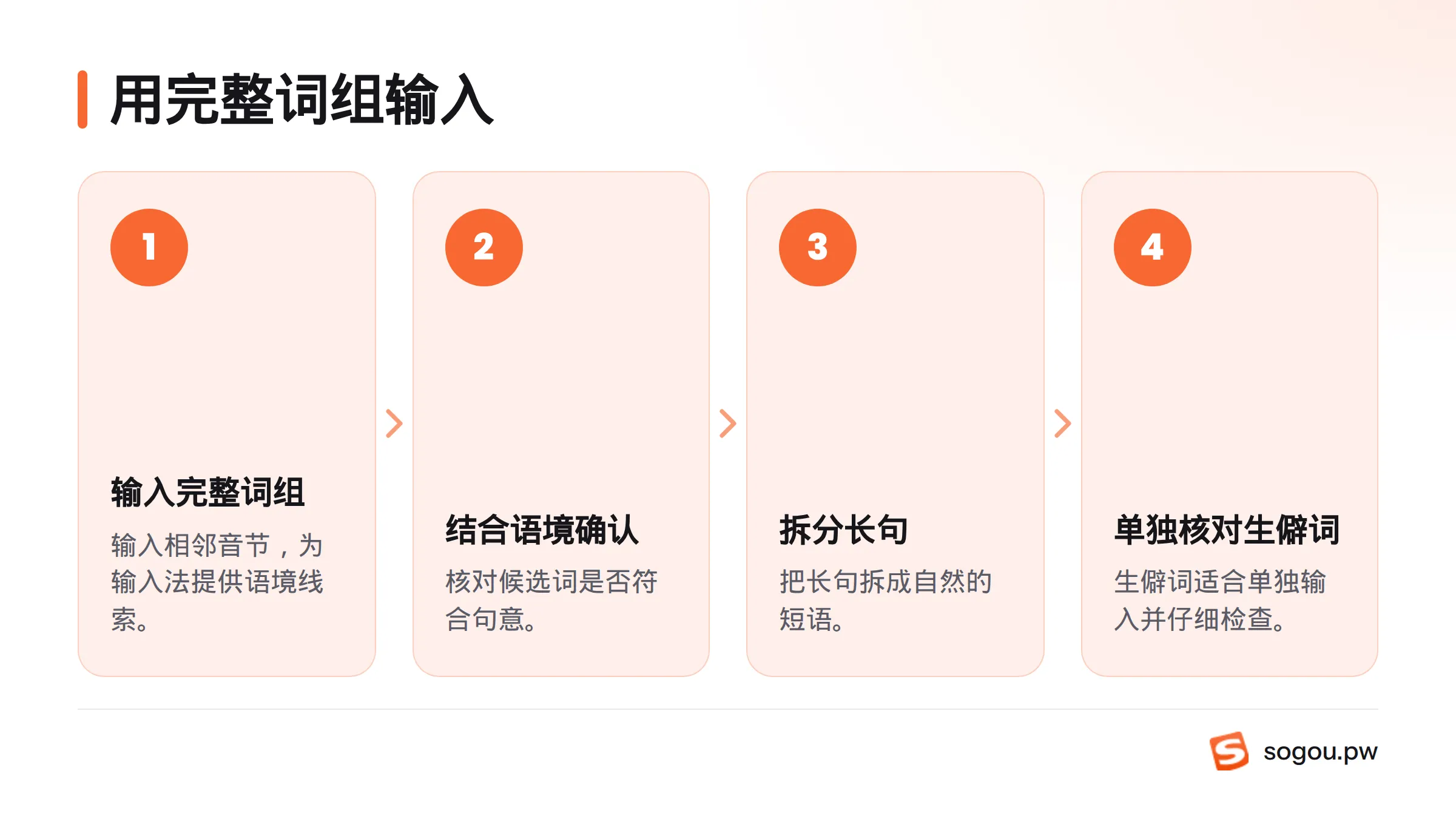
比如要输入“明天上午开会”,可以输入整句拼音,再按语境确认词组。如果逐字输入“明、天、上、午……”,就可能需要逐个检查候选项。长句可以拆成自然的短语;生僻词则适合单独输入、仔细核对。有关汉语拼音的说明,可参阅《汉语拼音》,维基百科。
把常用词和固定短语整理起来
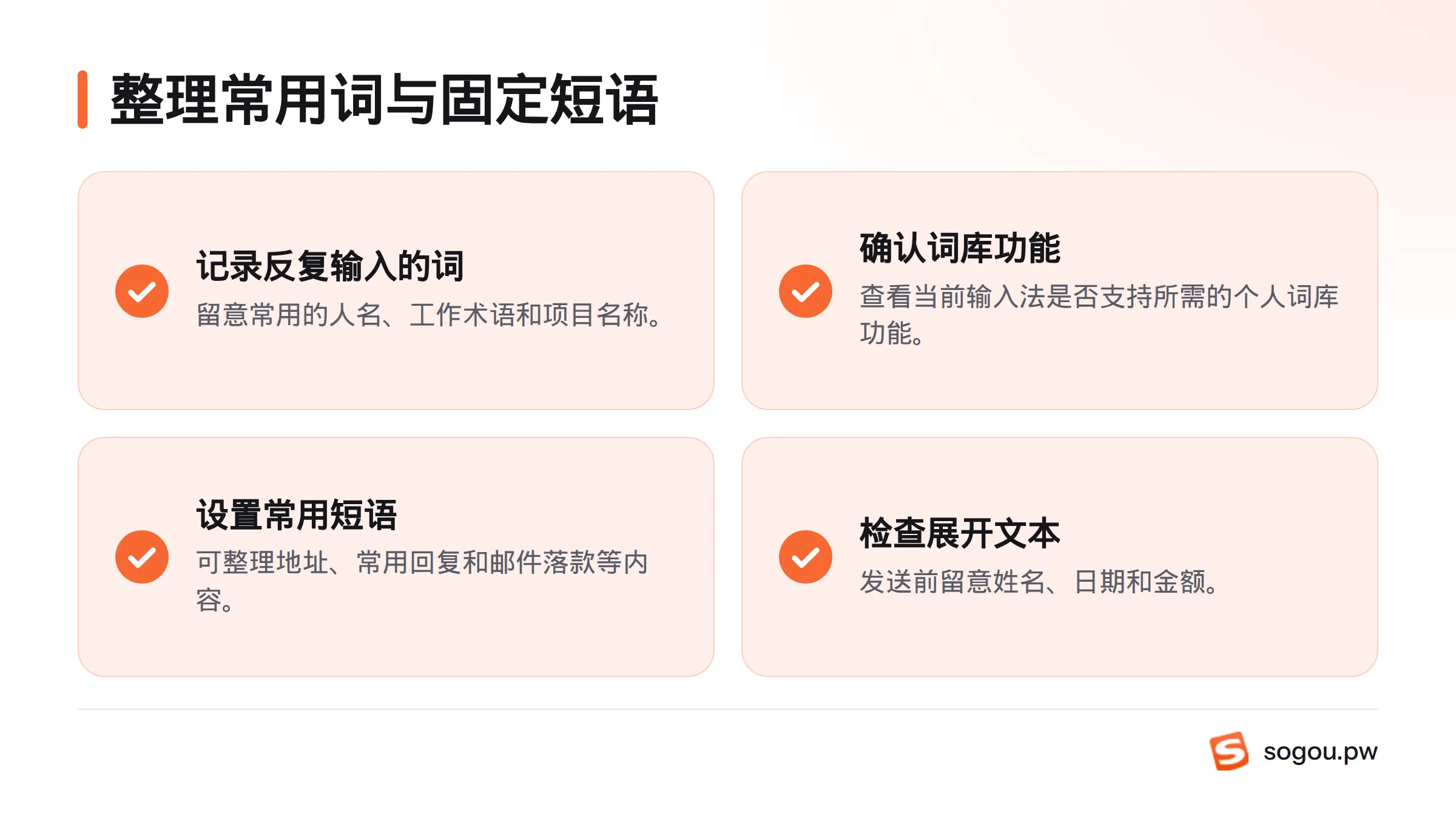
人名、工作术语、项目名称和固定表达,如果经常需要翻找候选词,可以考虑加入个人词库。先留意哪些词反复输入,再确认当前输入法是否提供相应功能。词频可能影响候选词的位置,但不同版本的排序不一定相同。
云词库通常指与在线服务相关的词语资源,个人词库则更侧重个人常用词。两者的具体范围、同步方式和隐私选项,应以当前版本说明为准。需要了解管理方式,可读个人词库查看与整理指南和词库类型说明。
地址、常用回复、邮件落款和重复出现的说明,也可以设成快捷短语,减少重复敲字。先从少量、确实常用的内容开始,避免把过短、过常见的字母组合设为触发词,以免误触。发送前检查展开后的文本,尤其留意姓名、日期和金额。
快捷短语的具体设置入口可能因平台和版本而异。操作前查看当前版本说明,不要直接照搬其他设备上的菜单路径。
一次调整一项,再做前后对照
先查看候选词显示、联想、词库和纠错等选项是否符合自己的输入习惯。搜狗输入法的界面路径可能随平台和版本变化,发布前可核对产品与版本信息;如果不确定某项功能是否提供,就不要假设它一定存在。品牌信息也可从搜狗输入法网站首页查找。
想判断某项设置是否适合自己,可以用同一段文字做简单对照:
- 选一段约两百字、自己平时会写的文字,并固定内容和设备。
- 按原有方式输入,记录用时、错字数和确认候选词的次数。
- 只调整一项策略,例如改用词组输入,再输入同一段文字。
- 对照两次记录,查看用时、错误和选字操作有没有变化。
| 记录项目 | 第一次 | 第二次 |
|---|---|---|
| 输入策略 | ||
| 用时 | ||
| 错字数 | ||
| 确认候选词次数 |
这只是个人观察,不是标准化测试,也不能代表所有用户。一次只改一项,才比较容易看出变化来自哪里。
常见问题
哪些技巧最适合减少选字?
先试完整词组输入和上下文联想,再整理反复使用的词语。人名和专业术语仍应逐项核对。
这些方法对每个人都能提速吗?
不能保证。输入习惯、文本类型、候选词排序和软件版本都会影响结果,最好用同一段文字做个人对照。
想了解个人词库或输入方式,应该从哪里开始?
个人词库可参考整理指南,初学者可从中文输入入门步骤开始。本文不展开语音输入或快捷短语的逐步设置。
如果你是通过“typing in chinese”查找中文输入方法,可以先从词组输入开始,再逐项测试联想、纠错和个人词库设置。打字效率最终取决于这些方法是否适合自己的文本和习惯。
来源
Related: 语音输入