Input in Chinese:在手机和电脑上输入中文的方法
要在不同设备上用搜狗输入法输入中文,关键是完成三步:从可信渠道获取应用,在系统设置中添加或启用输入法,再切换到搜狗并测试候选字。你若搜索“input in chinese”,也可以按照下面的设备说明操作。系统版本和设备厂商不同,菜单名称可能略有差异。
开始前,可查看搜狗输入法官网,搜狗。如需查看各设备的操作步骤,可参考搜狗输入法各平台设置说明,搜狗输入法指南和中文输入法指南,搜狗输入法指南。
| 设备 | 获取渠道 | 添加或启用位置 | 如何确认设置完成 |
|---|---|---|---|
| Windows | 搜狗官网,或电脑下载指南,搜狗输入法指南 | 安装程序及系统输入法列表 | 切换后能看到中文候选字 |
| Mac | 搜狗官网,或Mac 安装教程,搜狗输入法指南 | 系统设置中的输入源 | 输入拼音后可以选择汉字 |
| iPhone | App Store | 设置中的键盘列表 | 键盘切换菜单中出现搜狗键盘 |
| 安卓 | Google Play 等可信应用商店 | 系统键盘或输入法列表 | 当前键盘能输入拼音并显示候选字 |
Windows:安装后还要切换到搜狗输入法
从可信渠道获取安装程序
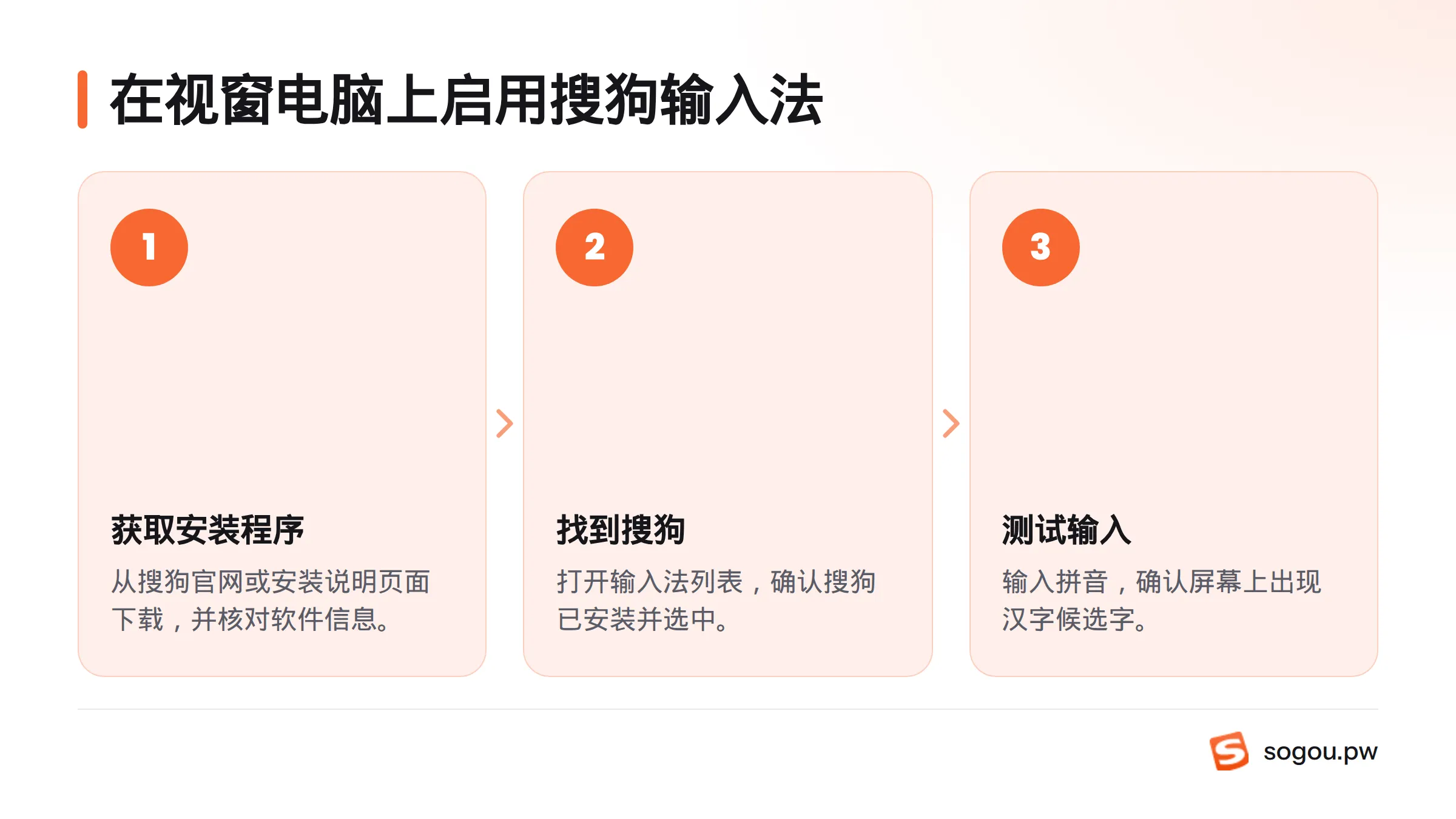
前往搜狗输入法官网,搜狗的下载区域,或查看电脑端安装说明,搜狗输入法指南。安装前核对软件名称、发布者和适用系统。不要从来源不明的网站下载安装文件。
在系统输入法列表中找到搜狗
安装完成后,打开文本框,通过任务栏的输入法图标或系统切换快捷键查看输入法列表。若列表中没有搜狗,先确认安装程序是否已完成安装,再到 Windows 的“时间和语言”相关设置中检查语言与键盘选项。菜单位置会因系统版本而异,可查阅Windows 支持中心,微软。
切换到搜狗后输入一段拼音。如果屏幕上显示可选汉字,输入法就已生效。候选字是输入法根据拼音提供、供你选择的汉字。
找不到搜狗时: 安装成功不代表系统已自动切换到搜狗。回到文本框,重新打开任务栏的输入法菜单,确认搜狗出现在列表中并选中它。
Mac:安装应用并添加输入源
从搜狗官网查找适用于 Mac 的安装入口,也可参考搜狗输入法 Mac 安装步骤,搜狗输入法指南。安装后打开系统设置,在键盘相关选项中找到“文本输入”或输入源管理,按屏幕提示添加搜狗输入法。苹果的键盘设置帮助,苹果用户指南可用于查找系统操作说明;具体菜单名称会随系统版本变化。
添加后打开文本编辑框,切换到搜狗并输入拼音。能看到并选择候选字,就说明输入源已启用。如果切换列表里没有搜狗,回到输入源管理,确认添加步骤已经完成。仅仅安装应用,并不能证明输入源已经设置好。
iPhone:把搜狗加入键盘列表
在 App Store 搜索搜狗输入法时,核对应用名称和开发者信息,并确认商店页面显示该应用适用于你的设备。若搜索不到,或应用不适用于当前地区、系统版本,不要转而从陌生网站安装。
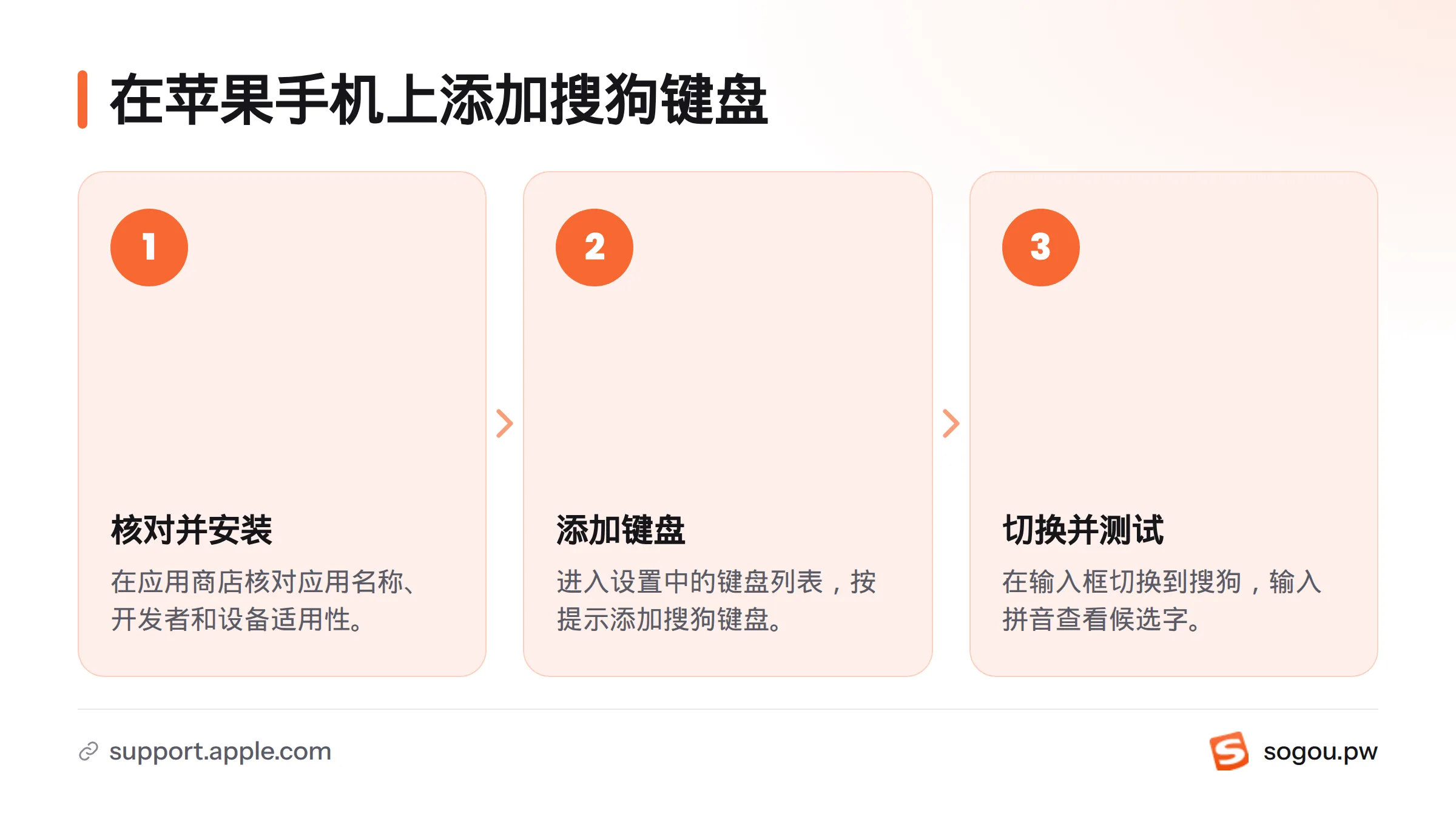
安装后打开“设置”,进入“通用”中的“键盘”列表,按系统提示添加搜狗键盘。苹果的添加或更改键盘指南,苹果《iPhone 使用手册》介绍了相关操作。随后打开任意输入框,使用键盘上的切换键选择搜狗,输入几组拼音进行测试。
应用已安装但找不到键盘时: 安装应用并不意味着键盘会自动加入系统列表。回到“设置”中的键盘列表,确认搜狗键盘已经添加。
安卓:安装并在系统设置中启用
可在Google Play 搜索搜狗输入法,Google查看应用。如果所在地区或设备使用其他应用商店,请核对发布者与应用信息。应用是否上架会因地区而异。逐步操作可参考搜狗输入法安卓版安装说明,搜狗输入法指南。
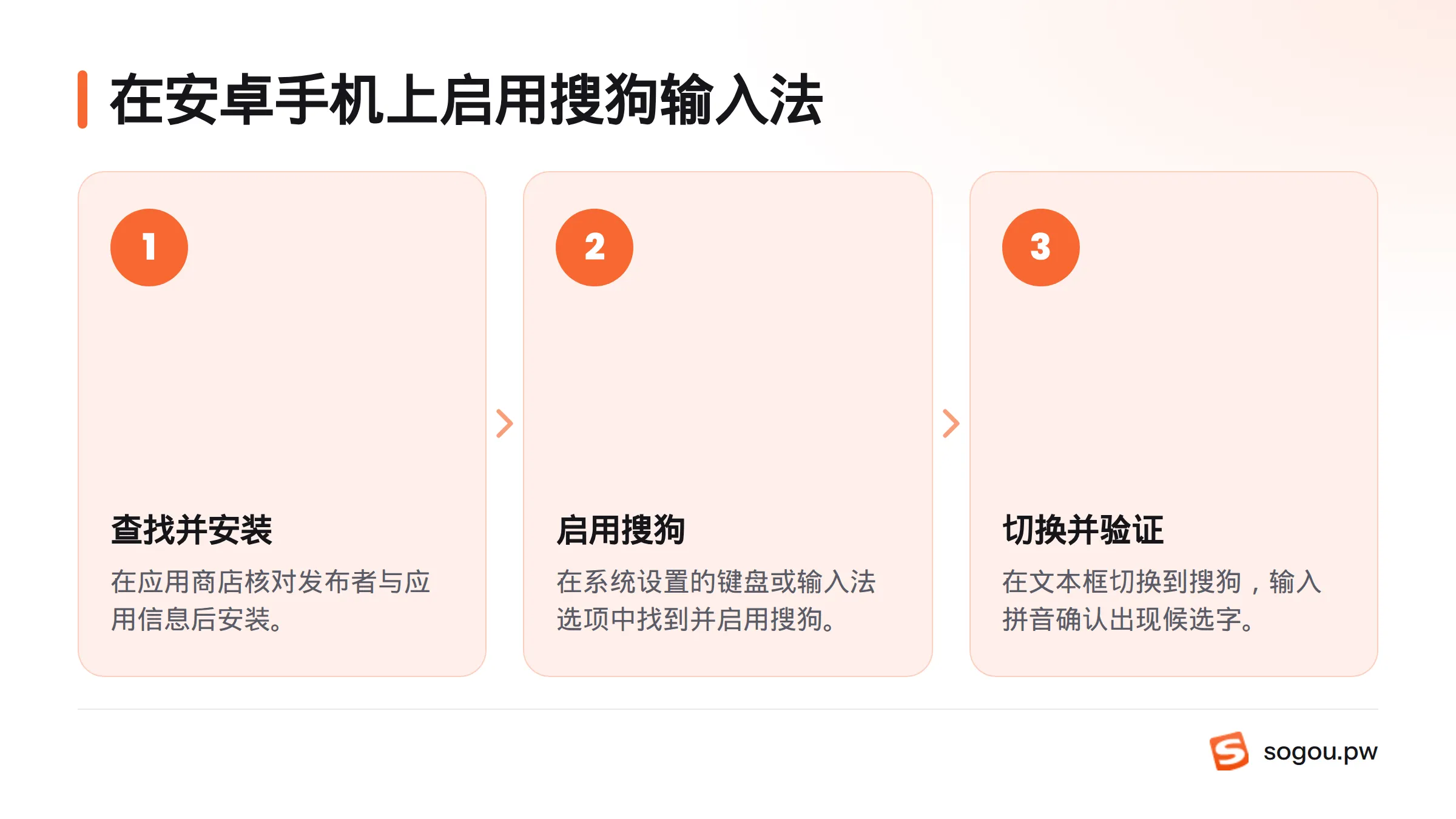
安装后,在系统设置中查找“键盘”“屏幕键盘”或“语言与输入法”等选项,找到搜狗并启用。不同安卓版本和手机厂商的菜单名称、位置可能不同。接着打开文本框,从键盘选择器切换到搜狗,输入拼音,确认屏幕上出现候选字。若系统显示权限提示,先阅读提示内容,再决定是否继续。
仍然无法切换时: 回到设置,确认搜狗已出现在输入法列表中且处于启用状态,然后在文本框中打开键盘选择器重新选择。
切换输入法并测试中文候选字
电脑通常通过任务栏或系统输入法菜单切换;手机则使用键盘上的语言切换按钮或键盘切换按钮。按钮和图标会因设备而异。按顺序检查以下项目:
- 搜狗输入法已经安装或添加。
- 它出现在系统输入法、输入源或键盘列表中,并已启用。
- 当前文本框已切换到搜狗。
- 输入拼音后,屏幕显示中文候选字,并且可以选中汉字。
如果没有候选字,先确认当前选中的键盘名称,再回到系统设置检查启用状态。也可以查看打出第一个汉字的步骤,搜狗输入法指南。
常见问题
输入法已经安装,系统里却找不到,怎么办?
先确认安装过程已经完成,再检查系统的输入法、键盘或输入源列表。手机上还要把已安装的应用添加为键盘;电脑上则要确认搜狗出现在可切换的输入法列表中。
输入法已启用,却无法切换,怎么办?
重新打开文本框,通过系统输入法菜单或键盘切换器选择搜狗。如果列表里没有这个选项,回到设置检查搜狗是否已启用。菜单位置以设备当前版本为准。
为什么输入拼音后还要选候选字?
相同或相近的读音可能对应多个汉字。查看候选字并选中目标汉字,才能确定要输入的内容。
应用商店没有显示搜狗,或设置菜单名称不同,怎么办?
检查商店地区、发布者信息和设备系统版本。搜索不到不一定代表应用不支持你的设备。若系统菜单名称与本文不同,可在设置中搜索“键盘”或“输入法”,并参照操作系统及应用商店的官方说明。
参考来源
- 搜狗输入法官网,搜狗
- 搜狗输入法各平台设置说明,搜狗输入法指南
- 中文输入法指南,搜狗输入法指南
- 电脑下载指南,搜狗输入法指南
- Mac 安装教程,搜狗输入法指南
- 电脑端安装说明,搜狗输入法指南
- Windows 支持中心,微软
- 键盘设置帮助,苹果用户指南
- 添加或更改键盘,苹果《iPhone 使用手册》
- App Store 搜索页,苹果
- Google Play 搜索页,Google
- 搜狗输入法安卓版安装说明,搜狗输入法指南